Herunterladen & Installieren
-
Klicke hier um die App-Store-Seite der Xelion iOS App zu öffnen.
-
Lade die App herunter.
-
Erteile der App die angeforderten Berechtigungen.
-
Melde dich mit den Xelion-Anmeldedaten an, die du von deinem Administrator erhalten hast.
Die App verwendet die Sprache, die auf deinem Gerät eingestellt ist.
Letzte Kommunikation anzeigen
-
Tippe auf „Aktuell“, um die Übersicht deiner letzten Kommunikation zu sehen.
-
Verwende das Dropdown-Menü oben links, um die Phone-Line auszuwählen, deren Kommunikation du sehen möchtest.
Du kannst die Reihenfolge der Phone-Lines im Dropdown-Menü ändern, indem du sie gedrückt hältst und ziehst.
.jpg?cb=0fb24ab9948a29abe35bfb6a4eeaacc7)
Filtere deine letzte Kommunikation
Es gibt mehrere Filter, die du auf die Kommunikationsübersicht jeder Phone-Line anwenden kannst.
-
Wähle den Filter „Verpasst“, um alle verpassten Anrufe zu sehen.
-
Wähle den Filter „Ungelesen“, um alle ungelesenen Kommunikationsvorgänge zu sehen.
-
Wähle den Filter „Typ“ und entscheide, ob du Gespräche, Nachrichten oder Voicemails sehen möchtest.
Status anpassen
-
Gehe zu „Einstellungen“.
-
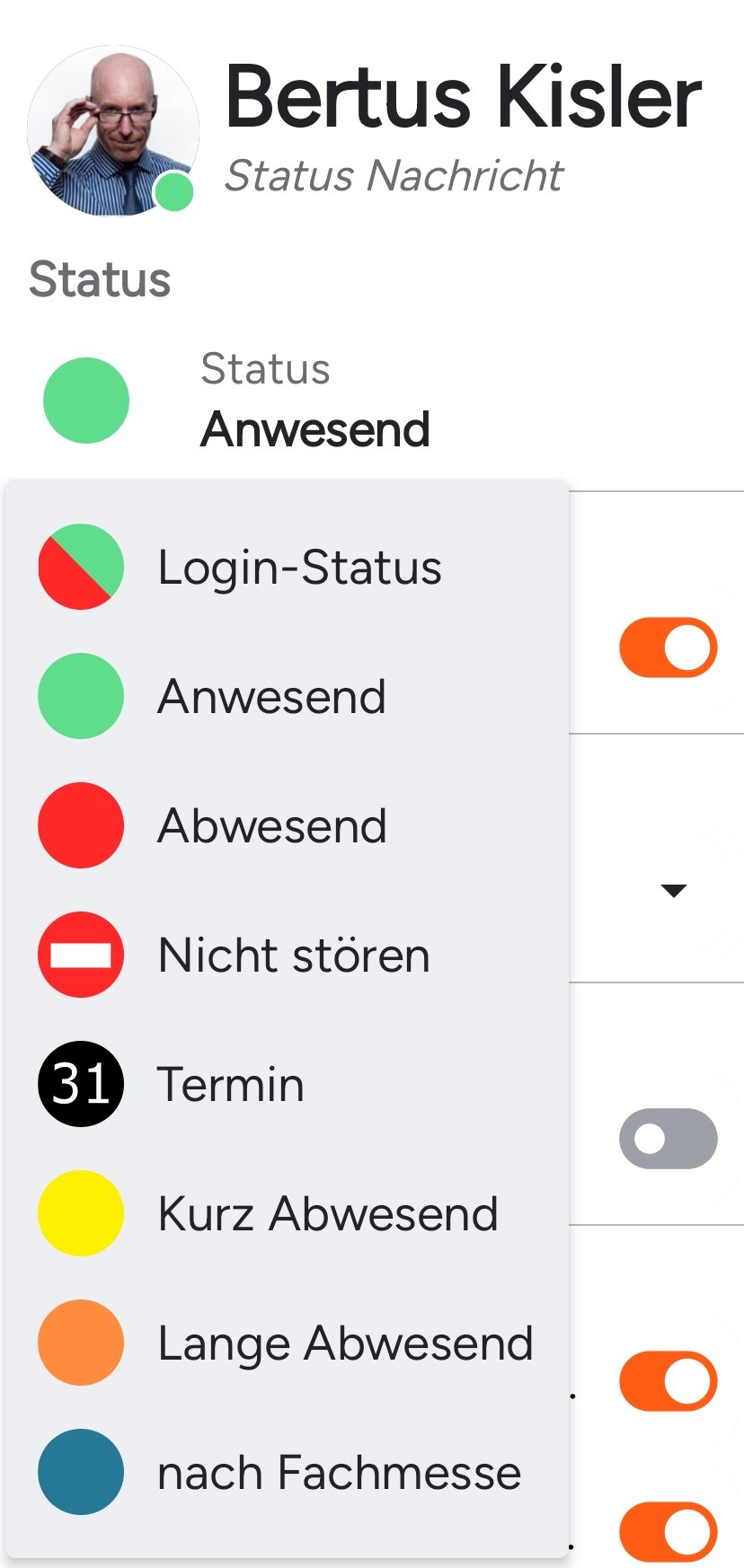
Tippe auf „Status“.
-
Wähle den Status aus, den du anzeigen möchtest.
Administratoren können in Xelion einen oder mehrere eigene Status erstellen.Wenn du einen Status siehst, der dir unklar ist, frage deinen Administrator danach.
Du kannst auch einen „temporären Status" festlegen.
Phone-Lines für eingehende und ausgehende Anrufe auswählen
-
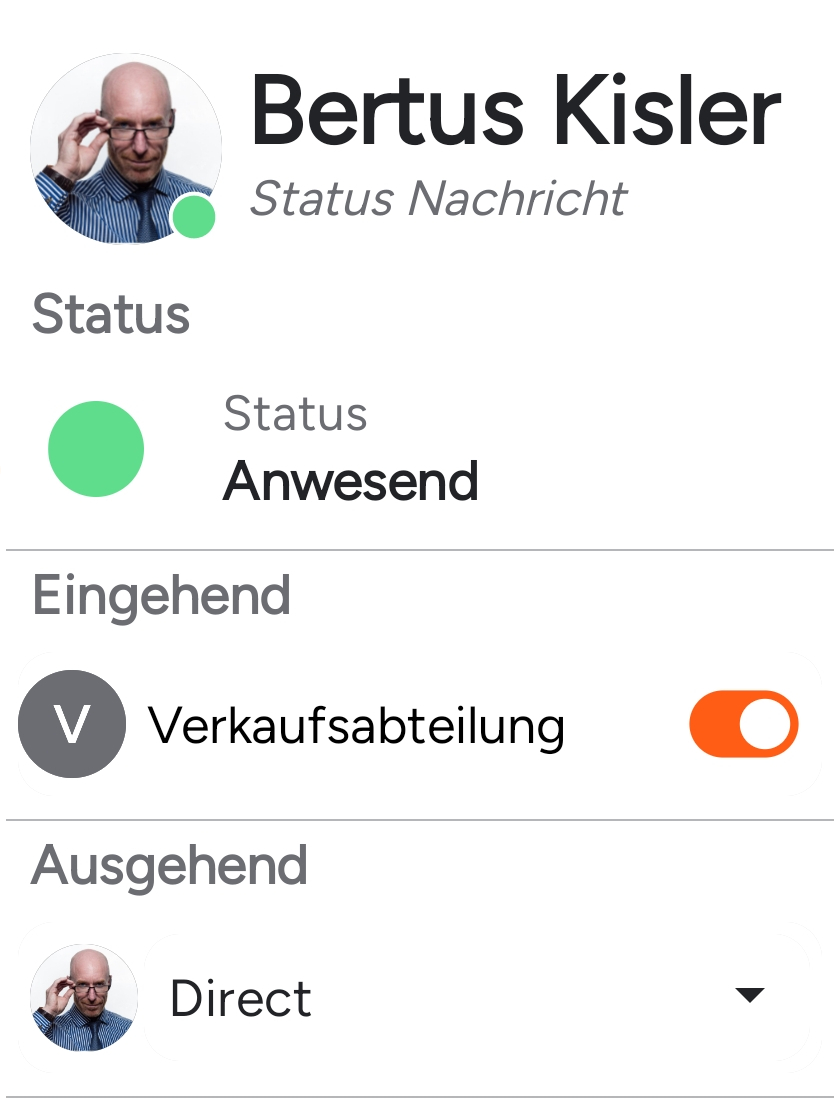
Gehe zu „Einstellungen“.
-
Wähle unter „Eingehend“ alle Phone-Lines aus, für die du Anrufe empfangen möchtest.
-
Wähle unter „Ausgehend“ die Phone-Line aus, die du für ausgehende Anrufe verwenden möchtest.
Kontakt hinzufügen
Du kannst Kontakte auf zwei Arten hinzufügen:
-
über „Aktuell“, wenn du bereits Kontakt mit dieser Telefonnummer hattest.
-
über „Tasten“, wenn du zuvor noch keinen Kontakt mit dieser Telefonnummer hattest.
Kontakt aus „Aktuell" hinzufügen
-
Gehe zu „Aktuell".
-
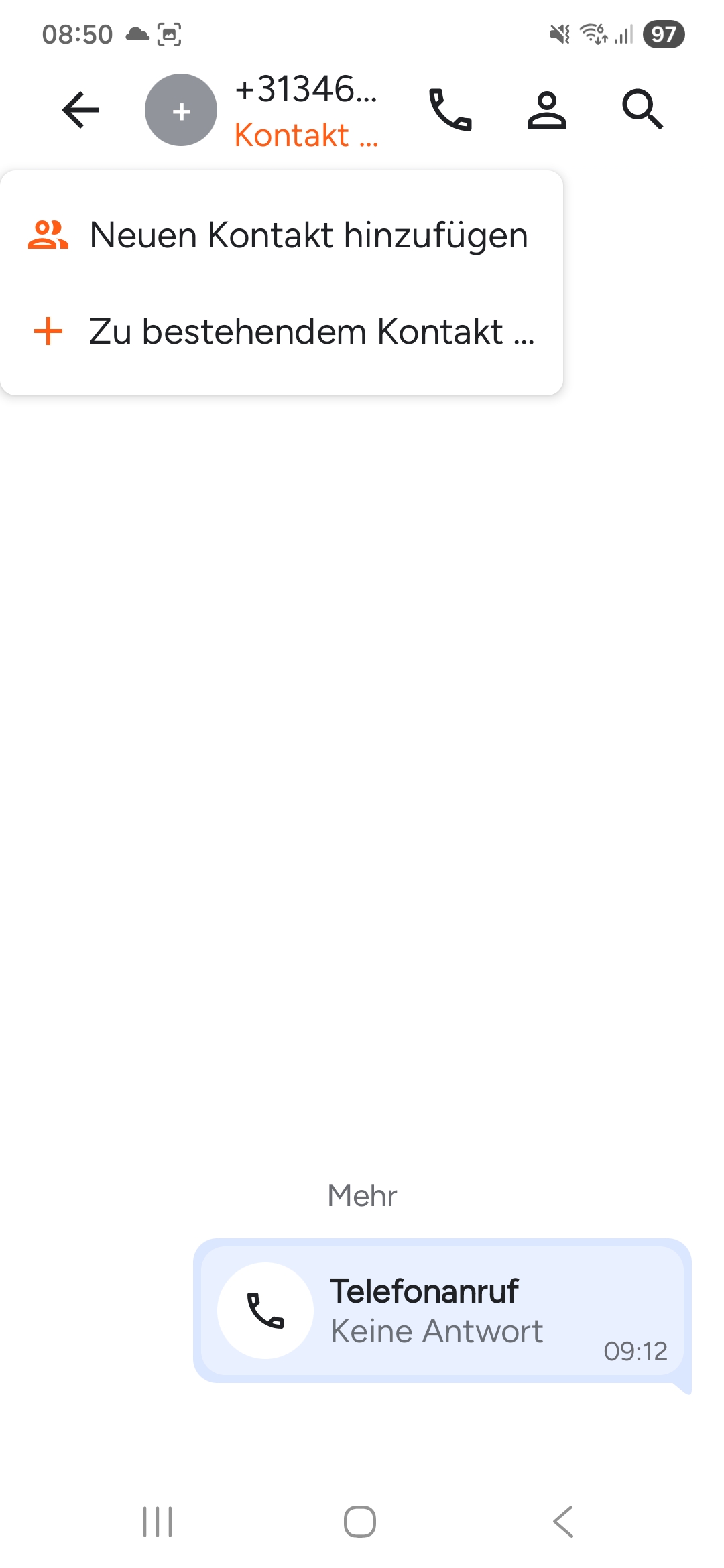
Tippe auf die Telefonnummer, für die du einen Kontakt erstellen möchtest.
-
Drücke die Rufnummer oben noch einmal.
-
Drücke auf „Neuen Kontakt erstellen".
-
Wähle die Registerkarte „Person" oder „Organisation".
-
Gib die Kontaktdaten ein.
-
Tippe auf „Speichern".
Kontakt aus „Tasten" hinzufügen
-
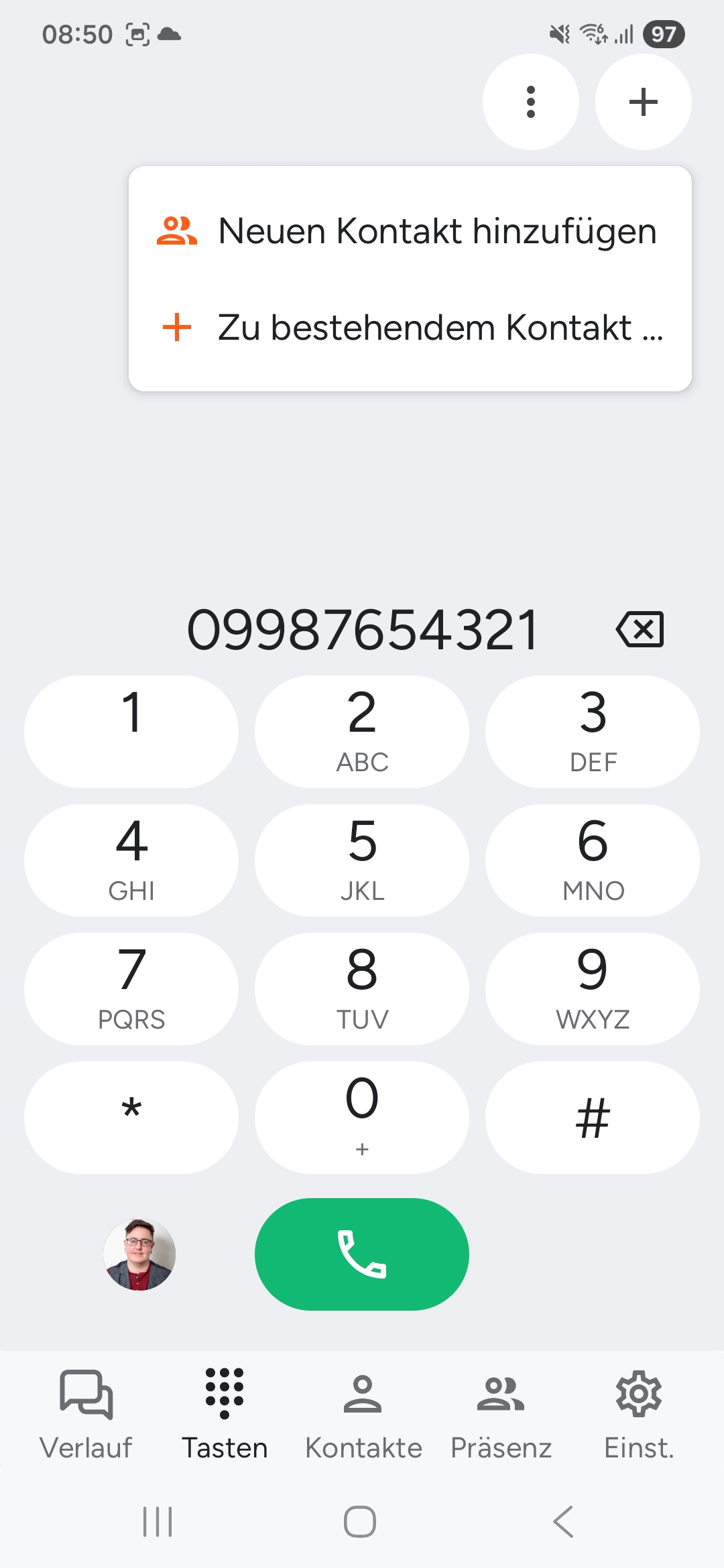
Gehe zu „Tasten".
-
Gib die Telefonnummer ein, für die du einen Kontakt erstellen möchtest.
-
Tippe auf ‘[Name] hinzufügen’.
-
\Wähle die Registerkarte „Person" oder „Organisation".
-
Gib die Kontaktdaten ein.
-
Tippe auf „Speichern".
Anruf starten
Du kannst einen Anruf auf zwei Arten starten:
-
Gib eine Telefonnummer ein, wenn diese noch keinem Kontakt zugeordnet ist.
-
Tippe unter „Kontakte“ oder „Aktuell“ auf einen Kontakt, wenn dieser bereits existiert.
Anruf durch Eingabe einer Telefonnummer starten
-
Tippe auf „Tasten“.
-
Gib die Telefonnummer ein, die du anrufen möchtest.
-
Tippe auf die grüne Taste.
Anruf durch Auswahl eines Kontakts starten
-
Gehe zu „Kontakte“ oder „Aktuell“.
-
Gib den Namen oder die Telefonnummer des Kontakts ein, den du anrufen möchtest.
oderGehe zu „Kontakte“ → „Favoriten“, um einen bevorzugten Kontakt anzurufen.
-
Tippe auf den Kontakt.
-
Tippe auf die grüne Taste, um den Anruf zu starten.
Wenn du einen Kontakt mit mehreren Telefonnummern anrufst, wird möglicherweise eine Fortschrittsanzeige angezeigt. Sobald die Anzeige vollständig ist, wählt die App automatisch die Telefonnummer, die du zuletzt für diesen Kontakt verwendet hast.
Tippe auf die Leiste, um den Timer zu beenden und sofort anzurufen, oder wähle eine andere Telefonnummer des Kontakts, um sicherzustellen, dass der Anruf an diese Nummer geht.
Du kannst diesen Timer unter „Einstellungen → Personalisierung“ deaktivieren.
Anruf vermitteln
Du musst an einem aktiven Gespräch teilnehmen, um es vermitteln zu können.
-
Tippe im Gespräch auf „Vermitteln“.
-
Wähle direkt einen Kontakt aus oder suche zunächst nach dem Kontakt, an den du den Anruf vermitteln möchtest.
Der neue Anruf startet und das ursprüngliche Gespräch wird gehalten. -
Warte, bis der Anruf angenommen wird, und kündige die Vermittlung im neuen Gespräch an.
Wenn der Anruf nicht angenommen wird, hole das ursprüngliche Gespräch zurück.
Andernfalls fahre mit dem nächsten Schritt fort. -
Tippe auf „Vermitteln“.
Der ursprüngliche Anruf wird nun an das neue Gespräch vermittelt.
Voicemail einrichten
Deine Voicemail sollte bereits aktiv sein.
-
Gehe zu „Einstellungen“.
-
Gehe zu „Anrufweiterleitung“.
-
Stelle die Einstellung „Verpasste Anrufe“ auf „Voicemail“.
Unter „Voicemail-Begrüßung“ kannst du außerdem eine neue Voicemail-Begrüßung aufnehmen oder hochladen.
Wenn du eine Voicemail-Nachricht erhältst, siehst du eine Benachrichtigung in deiner Kommunikationsübersicht.