Xelion MacOS App
Herunterladen & Installieren
Gehe in den App Store und suche nach „Xelion" oder klicke hier.
Lade die App herunter.
Erteile der App die Genehmigungen, wenn sie danach fragt.
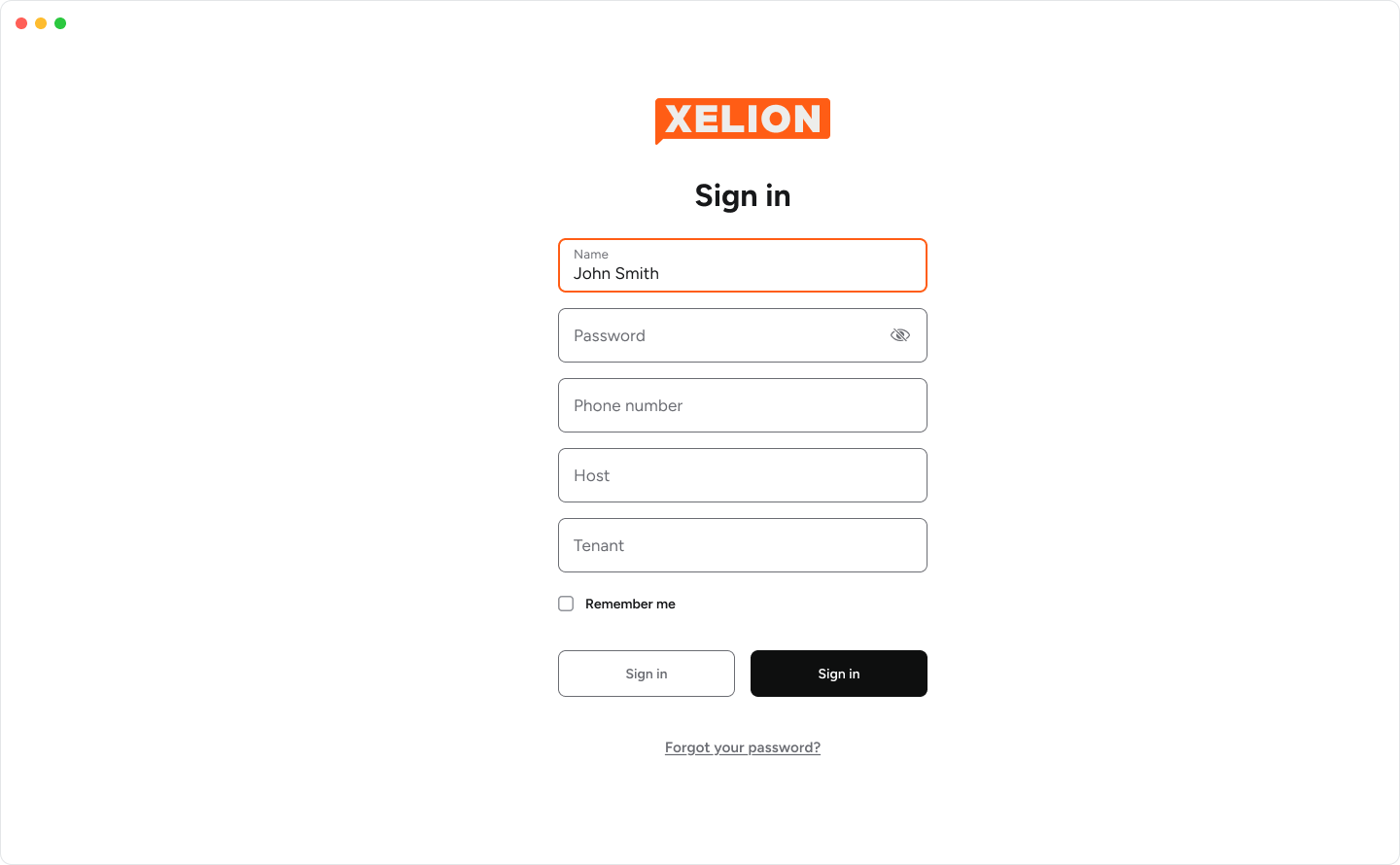
Logge dich so ein, wie es dein Dienstanbieter empfiehlt.

Die App verwendet die Sprache, die auf deinem Gerät eingestellt ist.
Aktuelle Kommunikation anzeigen
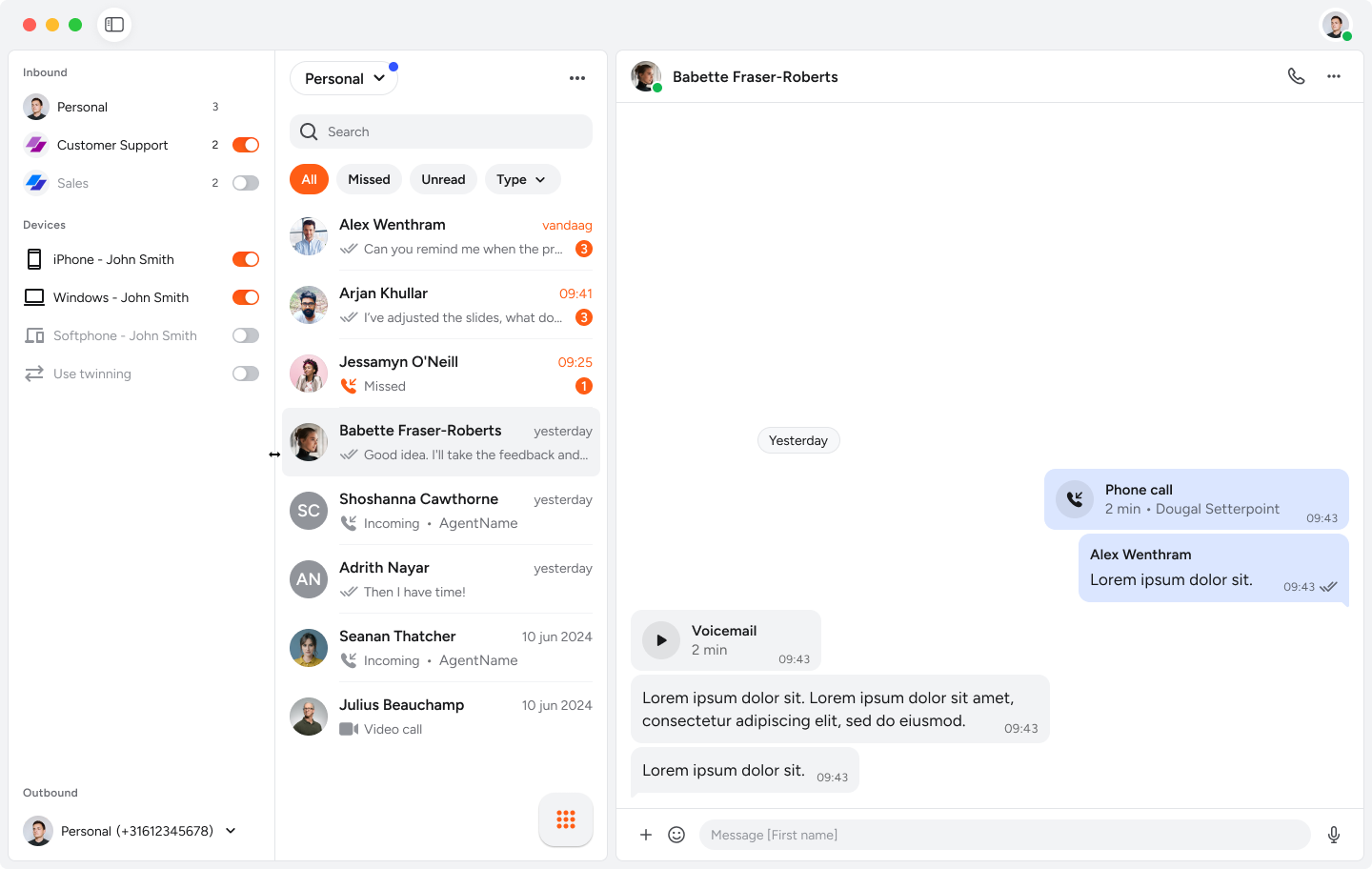
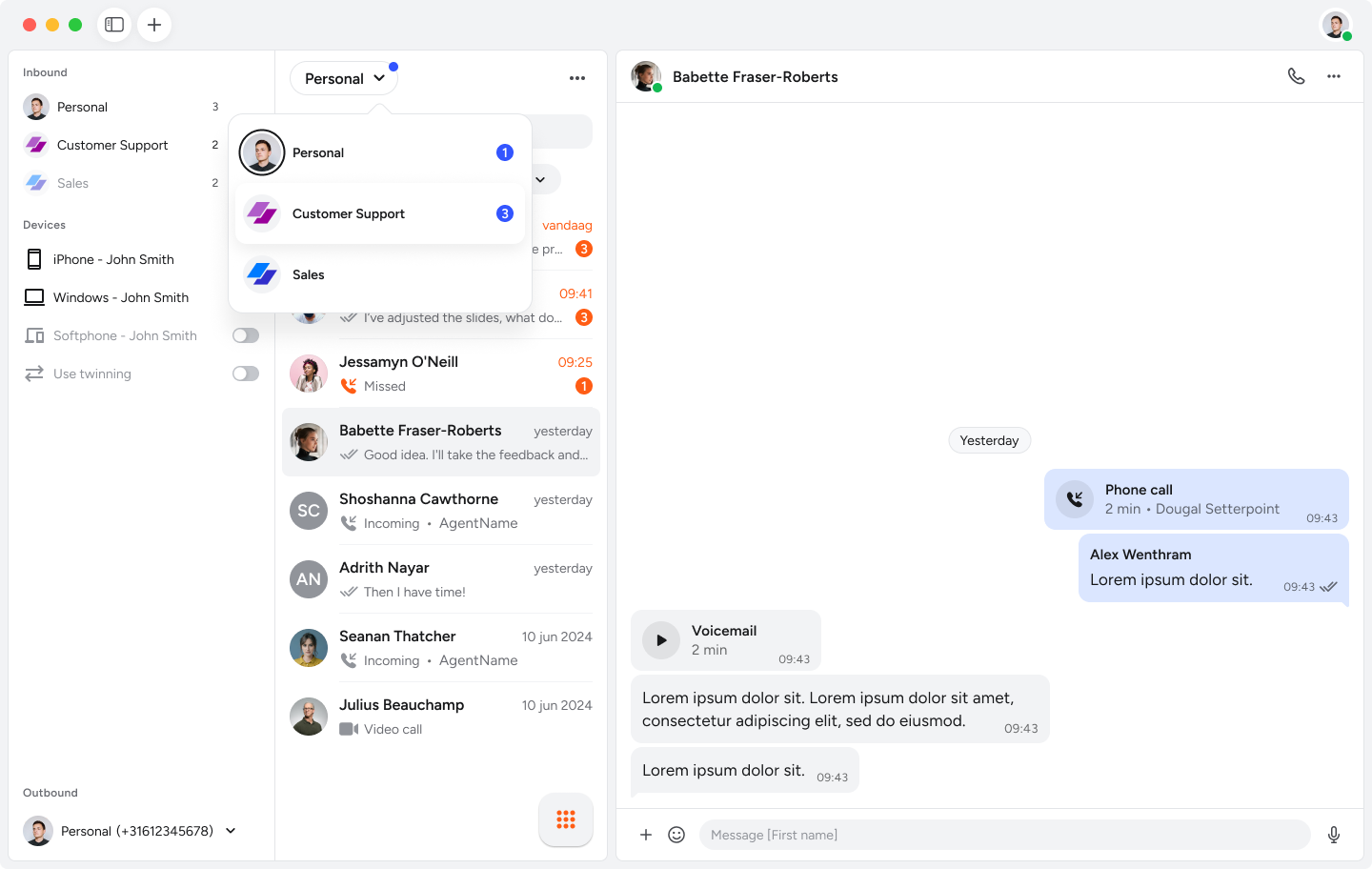
Wähle oben links die Phone-Line aus, deren aktuelle Kommunikation du sehen möchtest. Die Standardansicht ist deine persönliche Phone-Line.
Filtere deine Kommunikation bei Bedarf nach Status. Du kannst auswählen:
„Ungelesen" für alle ungelesenen Nachrichten und nicht angesehenen Anrufe;
„Verpasst" für alle verpassten Anrufe;
„Alle", um alles zu sehen.
Filtere deine Kommunikation bei Bedarf nach Typ. Du kannst auswählen:
„Anrufe",
„Voicemail",
„Alle".
Status festlegen
Drücke oben rechts auf deinen Avatar. Dein Benutzerprofil öffnet sich.
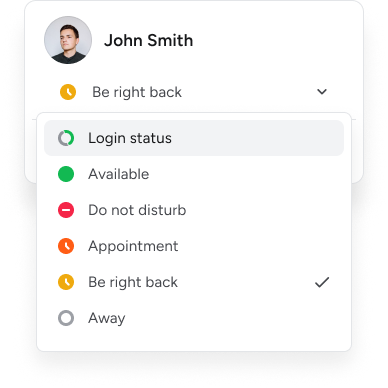
Wähle deinen Status im Dropdown-Menü aus.

Administratoren können in Xelion einen oder mehrere eigene Status erstellen.
Wenn du einen Status siehst, der dir unklar ist, frage deinen Administrator danach.
Phone-Lines auswählen
Stelle sicher, dass die Seitenleiste sichtbar ist.
Wähle unter „Eingehend" alle Phone-Lines aus, auf denen du Anrufe erhalten möchtest.
Wähle unter „Geräte" alle Geräte aus, auf denen du Anrufe erhalten möchtest.
Wähle deine ausgehende Phone-Line aus dem Dropdown-Menü aus.
Lege fest, ob du anonym anrufen möchtest.
Einen Anruf tätigen
Es gibt mehrere Möglichkeiten, einen Anruf zu tätigen.
Suche einen Kontakt in der Suchleiste der Kommunikationsübersicht.
Drücke auf die Schaltfläche mit den Punkten, um weitere Optionen zu sehen.
Drücke auf das Hörer-Symbol.Öffne die Kontakthistorie eines Kontakts. Drücke oben auf den Hörer.
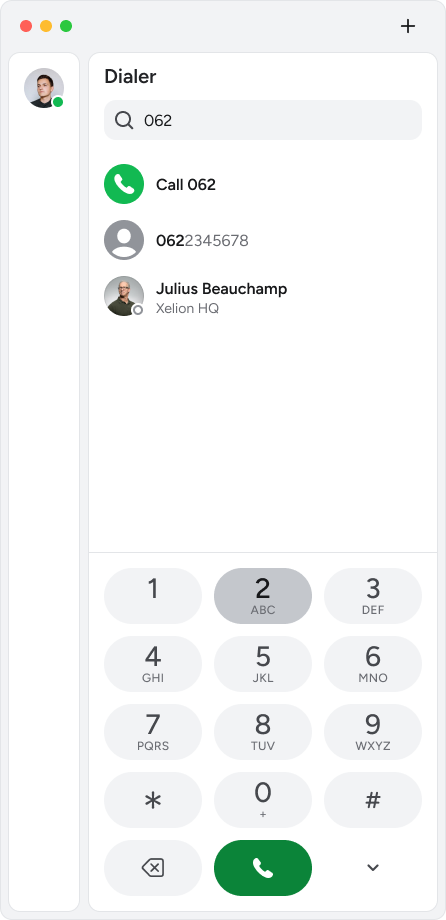
Gib eine Telefonnummer über die Wähltastatur ein.
Drücke auf den Hörer.Gib eine Telefonnummer in die Suchleiste ein. Drücke auf den Hörer.
Wenn ein Kontakt mehrere Telefonnummern hat, kannst du eine auswählen. Wenn du keine auswählst, wartet Xelion kurz und ruft dann die zuletzt kontaktierte Telefonnummer an.
Einen Anruf vermitteln
Du musst in einem aktiven Gespräch sein.
Drücke im Anruffenster auf die Vermitteln-Schaltfläche.
Das aktive Gespräch wird in die Warteschleife gestellt.
Ein Popup öffnet sich, in dem du einen Namen oder eine Nummer auswählen kannst.Wähle den Kontakt aus, an den du das ursprüngliche Gespräch vermitteln möchtest.
Sobald der Anruf angenommen wird, kündige an, dass du das ursprüngliche Gespräch vermitteln möchtest.
Klicke im Bereich des Anrufs, den du vermitteln möchtest, erneut auf die Vermitteln-Schaltfläche.
Voicemail einrichten
Deine Voicemail-Box sollte bereits aktiv sein.
Drücke oben rechts auf deinen Avatar. Dein Benutzerprofil öffnet sich.
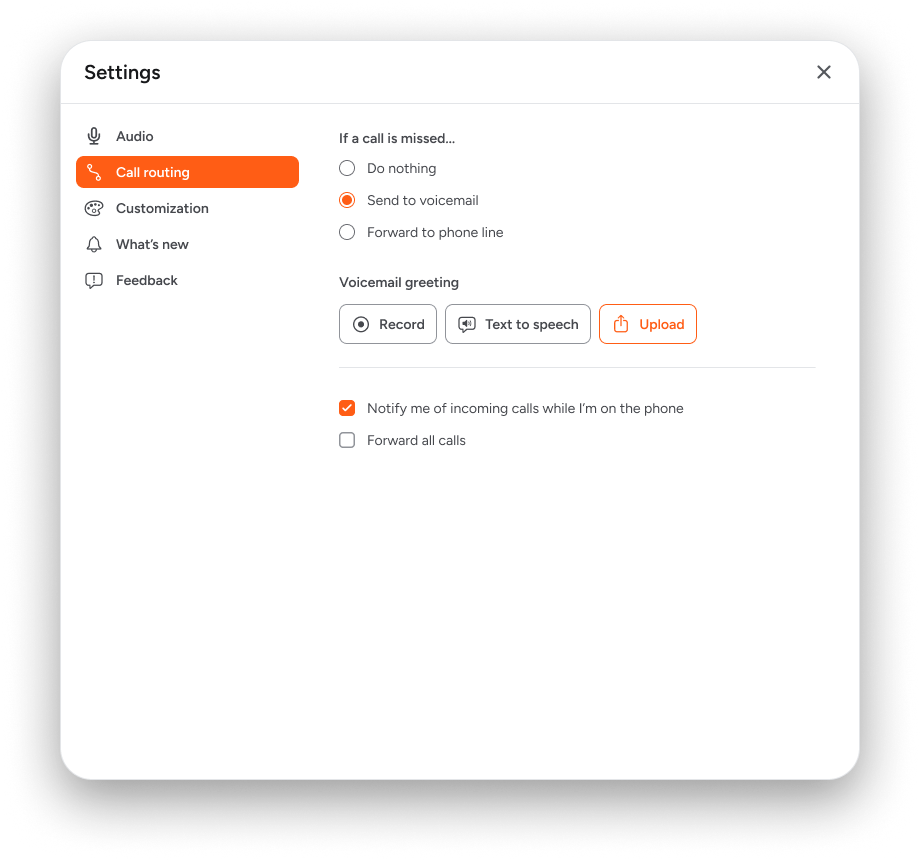
Drücke auf „Einstellungen".
Drücke auf „Call Routing".
Drücke auf die Einstellung, mit der verpasste Anrufe an deine Voicemail-Box gesendet werden.
Nimm eine Voicemail-Nachricht auf, lade sie hoch oder generiere sie.