
De presentiestatus is de status die anderen laat weten of je bereikbaar bent, en die bepaalt of je oproepen en berichten kunt ontvangen. Xelion heeft een aantal voorgeprogrammeerde statussen. Je werkgever kan ook statussen toevoegen.
Je status kan op verschillende manieren ingesteld worden:
-
je stelt je status met de hand in
-
je stelt een ‘tijdelijke status’ in.
-
je status is bepaald door je rooster
-
je status is bepaald door een synchronisatie met een derde partij, zoals Microsoft Teams.
Zie jij geen manier om je status aan te passen?
Controleer je instellingen en zet de weergave van de app op ‘standaard’.
Zie je nog steeds niets? Vraag dan aan je beheerder of je IT-partners of zij jouw recht om je status aan te passen hebben verwijderd.
Status overview
Beheerders kunnen binnen Xelion een of meer eigen statussen aanmaken.
Als je een status ziet die je niet begrijpt, vraag dit dan na bij je beheerder.
|
Status |
Gebeld worden |
Berichten ontvangen |
|---|---|---|
|
Loginstatus
|
✅ (ingelogd) ❌ (uitgelogd) |
✅ (ingelogd) ❌ (uitgelogd) |
|
Beschikbaar (groen) |
✅ |
✅ |
|
Niet beschikbaar (rood) |
❌ |
❌ |
|
Niet storen (rood met balk) |
❌ |
❌ |
|
Afspraak (datumsymbool) |
✅ |
✅ |
|
Kort afwezig (geel) |
✅ |
✅ |
|
Lang afwezig (oranje) |
✅ |
✅ |
Hoe stel ik een tijdelijke status in op de Xelion Android App?
The tijdelijke status is een status met een planbare tijdsduur die door de gebruiker kan worden ingesteld. De tijdelijke status kan niet overschreven worden.
Zo stel je de tijdelijke status in:
-
Ga naar Instellingen.
-
Ga naar Status
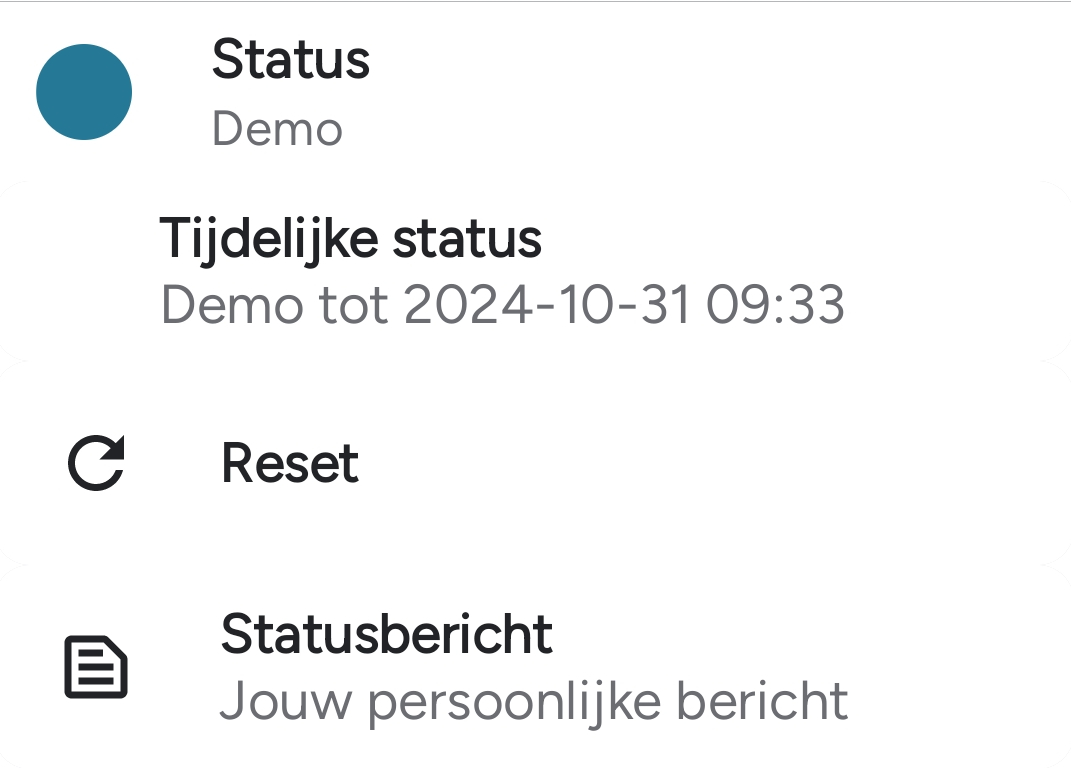
-
Klik op ‘Tijdelijke status’.
Een popupvenster opent.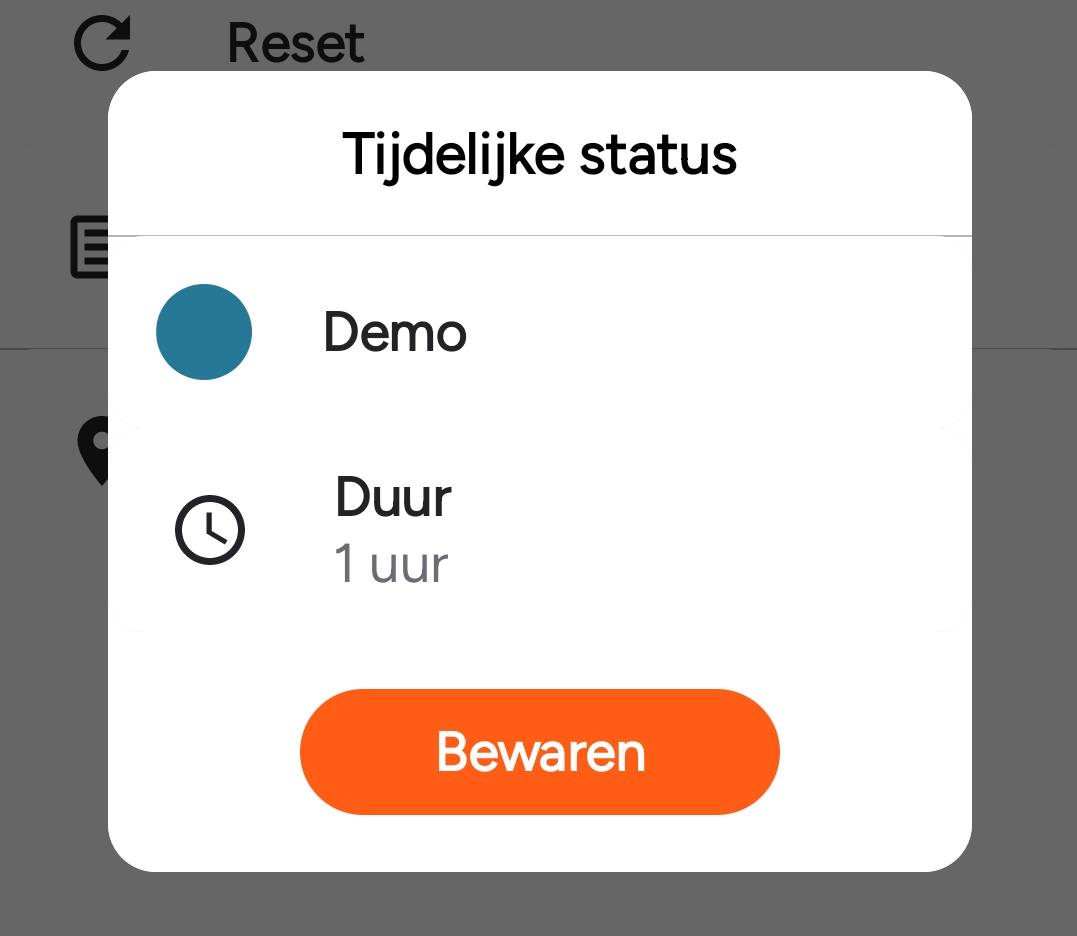
-
Klik op het statusveld.
Een menu klapt uit. -
Selecteer de status die je wilt.
-
Klik op het veld ‘Duur’.
Een menu klapt uit. -
Selecteer de tijdsduur die je wilt of stel een datum en tijd in.
-
Klik op ‘Bewaren’.
Deze instelling bepaalt je status tot het einde van de tijd die je hebt gekozen. Je status zal in de tussentijd niet worden aangepast.
Klik op ‘Reset’ als je de ingestelde status wilt laten vervallen.