Downloaden & installeren
-
Klik hier om de Xelion iOS App in de app store te openen.
-
Download de app.
-
Geef de app de toestemmingen waar om gevraagd wordt.
-
Log in met de Xelion inloggegevens die je van je beheerder hebt ontvangen.
De app gebruikt de taal die je op jouw apparaat hebt ingesteld.
Bekijk je recente communicatie
-
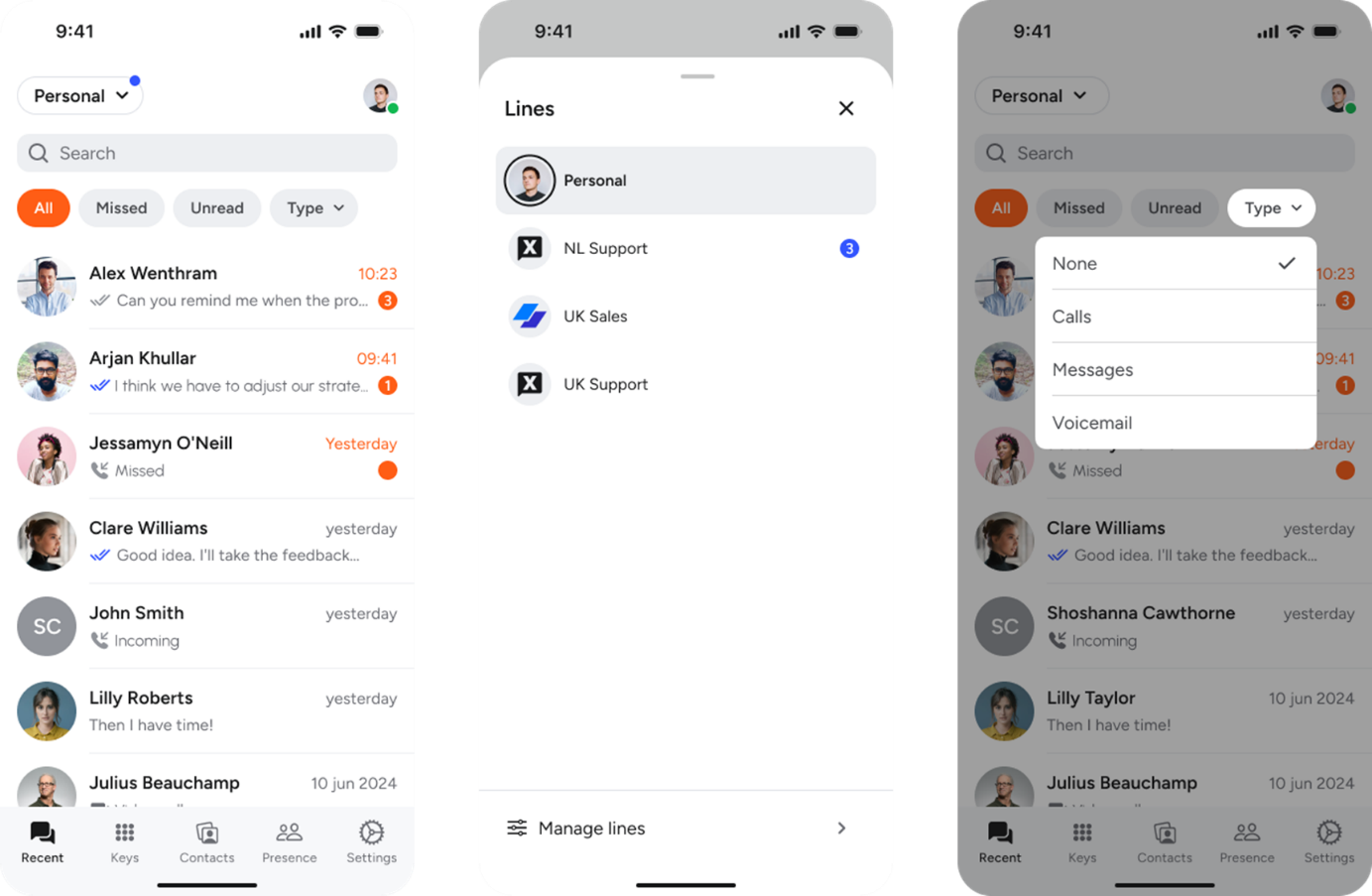
Klik op ‘Recent’ om het overzicht van je meest recente communicatie te zien.
-
Selecteer linksboven ('persoonlijk') de aansluiting waar je de recente communicatie van wilt zien.
-
Selecteer het filter ‘Gemist’ als je alle gemiste gesprekken wil zien.
-
Selecteer het filter ‘Ongelezen’ als je alle ongelezen communicatie wil zien.
-
Selecteer bij het filter ‘Type’ of je gesprekken, berichten of voicemails wil zien.
Pas je status aan
-
Ga naar ‘instellingen’.
-
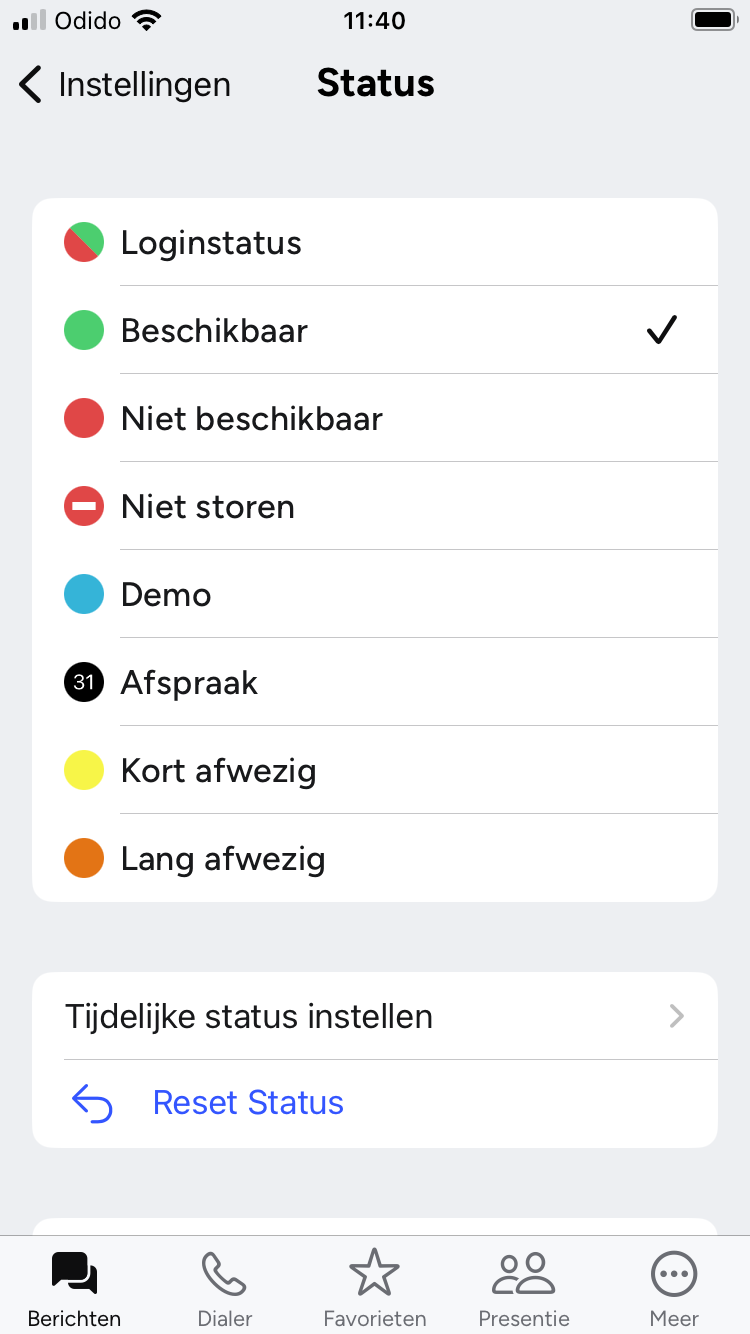
Klik op ‘status’.
-
Selecteer de gewenste status.
Beheerders kunnen binnen Xelion een of meer eigen statussen aanmaken.
Als je een status ziet die je niet begrijpt, vraag dit dan na bij je beheerder.
Kies de aansluitingen voor je inkomende en uitgaande gesprekken
-
Ga naar ‘Instellingen’.
-
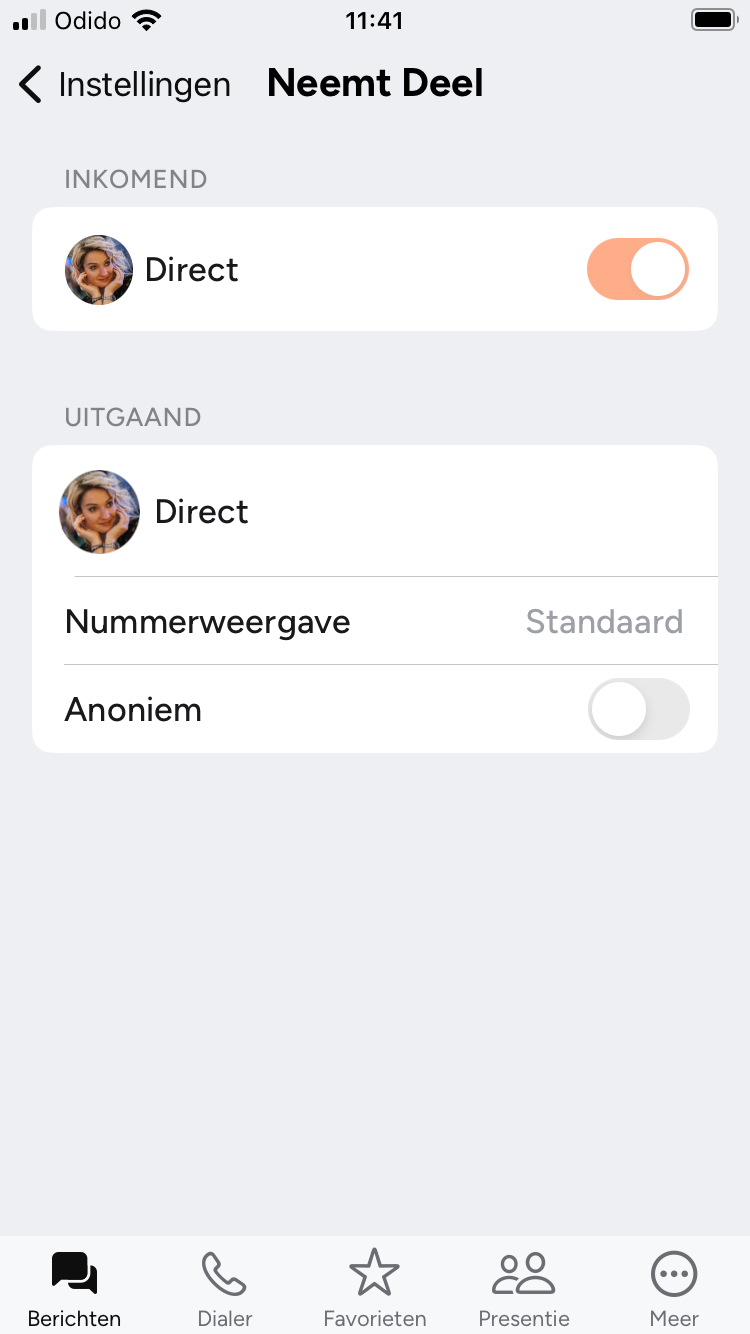
Klik op ‘Neemt deel’.
-
Selecteer onder ‘inkomend’ alle aansluitingen waarvan je gesprekken wilt ontvangen.
-
Selecteer onder ‘uitgaand’ de aansluiting waarmee je wilt uitbellen.
Contacten toevoegen
Je kunt op twee manieren een contact toevoegen:
-
vanuit ‘Recent’, als je eerder contact gehad hebt met dit nummer.
-
of vanuit ‘Toetsen’, als je niet eerder contact gehad hebt met het nummer.
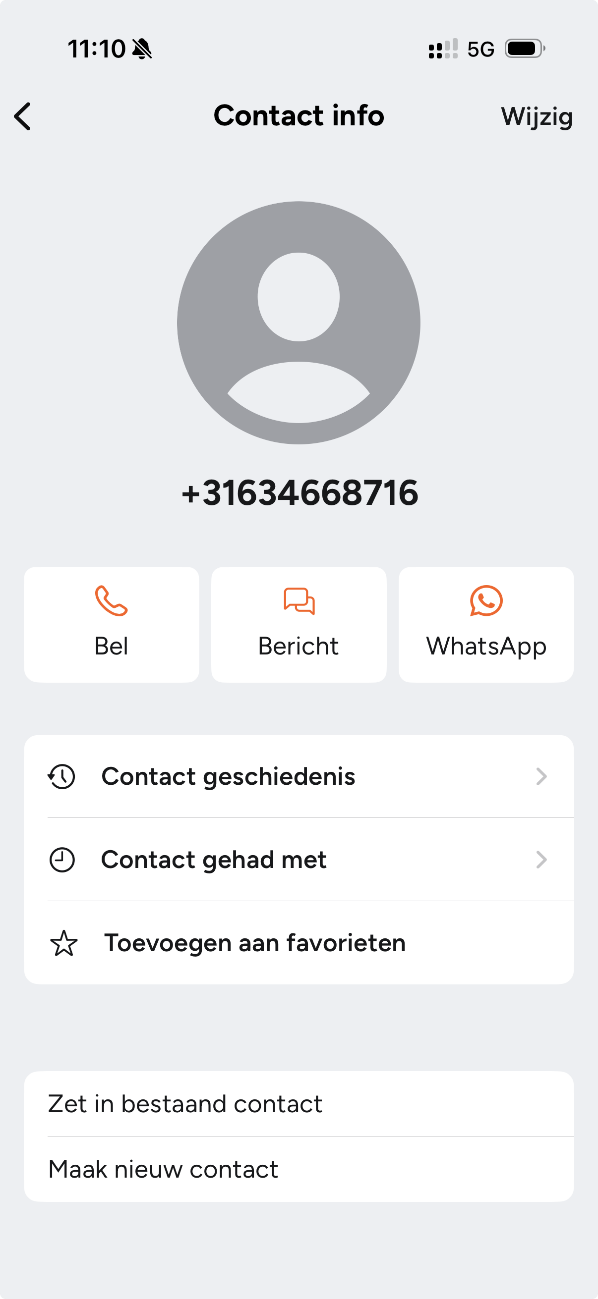
Voeg een contact toe vanuit Recent.
-
Ga naar ‘Recent’
-
Klik op het telefoonnummer waar je een contact voor wilt maken.
-
Klik nog een keer op het telefoonnummer bovenin.
-
Klik op ’Maak nieuw contact’.
-
Kies of je het contact als ‘persoon’ of als ‘organisatie’ wilt toevoegen.
-
Vul de gegevens van het contact in.
-
Klik op opslaan.
Voeg een Contact toe vanuit Toetsen
-
Ga naar ‘Toetsen’.
-
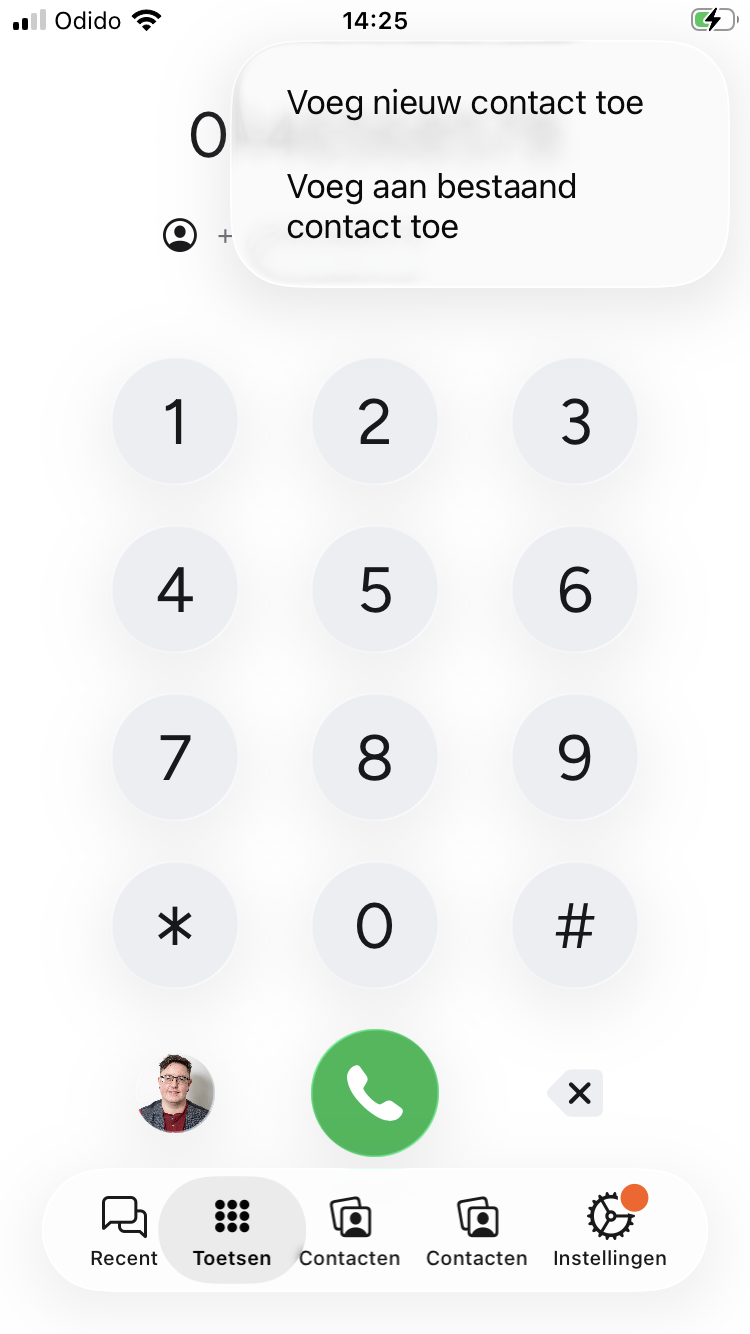
Toets een telefoonnummer in.
-
Klik rechtsboven op +.
-
Klik op ‘nieuw contact’.
-
Kies of je het contact als persoon of als organisatie toe wilt voegen.
-
Vul de gegevens van het contact in.
-
Klik op opslaan.
Start een telefoongesprek
Je kunt op twee manieren een gesprek starten:
-
door het intoetsen van een nummer, als het nummer niet bij een contact hoort.
-
door het aanklikken van een contact in ‘Contacten of 'Recent’, als je een bestaand contact belt.
Start een telefoongesprek door een nummer in te toetsen
-
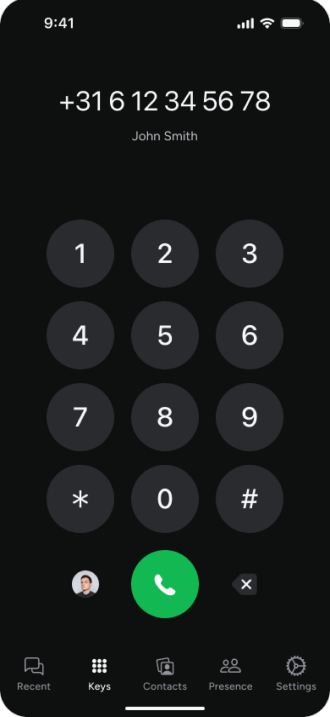
Klik op Toetsen.
-
Toets het nummer in dat je wil bellen.
-
Klik op de groene knop.
Start een telefoongesprek door een contact aan te klikken
-
Ga naar ‘Contacten’ of ‘Recent’.
-
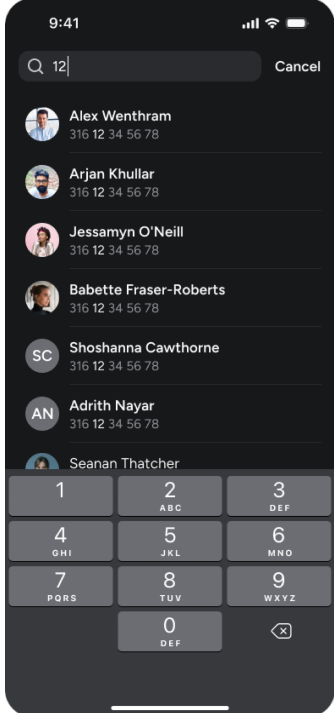
Voer de naam of het telefoonnummer van het contact in dat je wil bellen.
of
Ga naar 'Contacten’ → ‘Favorieten’ om een favoriet te bellen. -
Klik op het contact.
-
Klik op de groene knop om te bellen.
Als je een oproep doet naar contact met meer dan één telefoonnummer, dan kun je een balk zien die leegloopt. Als de balk leeg is, belt de app naar het nummer waarop je het contact het laatst gesproken hebt.
Klik op de balk om meteen te bellen, of klik op een ander nummer van het contact als je wilt dat de oproep naar dat nummer gaat.
Je kunt deze timer uitschakelen onder ‘instellingen’ → ‘personalisatie’.
Verbind een gesprek door
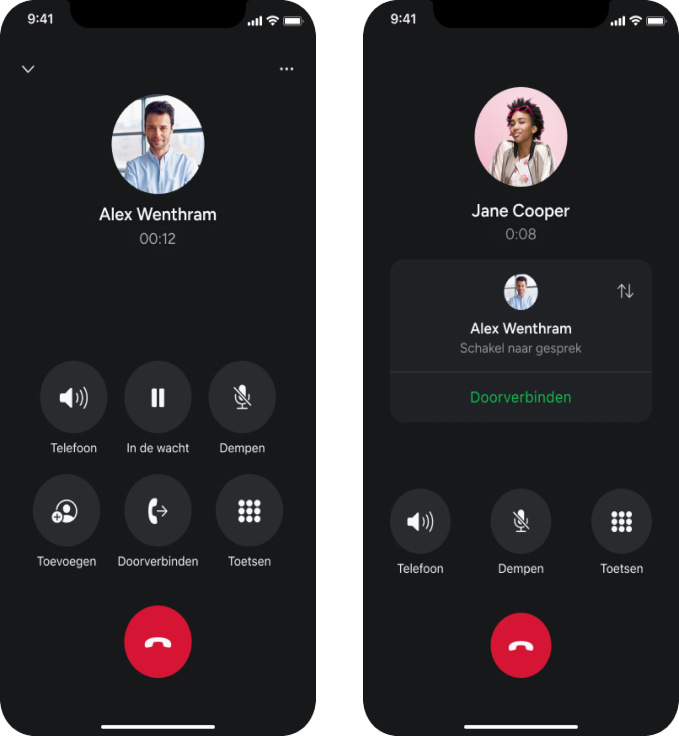
Je moet al in een actief gesprek zitten om te kunnen doorverbinden.
-
Klik op ‘doorverbinden’ in het gesprek.
Het gesprek wordt in de wacht gezet. -
Klik direct op een contact of zoek eerst het contact waar je het gesprek mee wilt doorverbinden.
-
Klik op ‘doorverbinden’.
-
Start de oproep.
Zo gauw de oproep is geaccepteerd, kun je het doorverbinden aankondigen. -
Druk op ‘doorverbinden’.
Je originele gesprek is nu doorverbonden met het nieuwe gesprek.
Stel voicemail in
Je voicemailbox moet al actief zijn.
-
Ga naar ‘instellingen’.
-
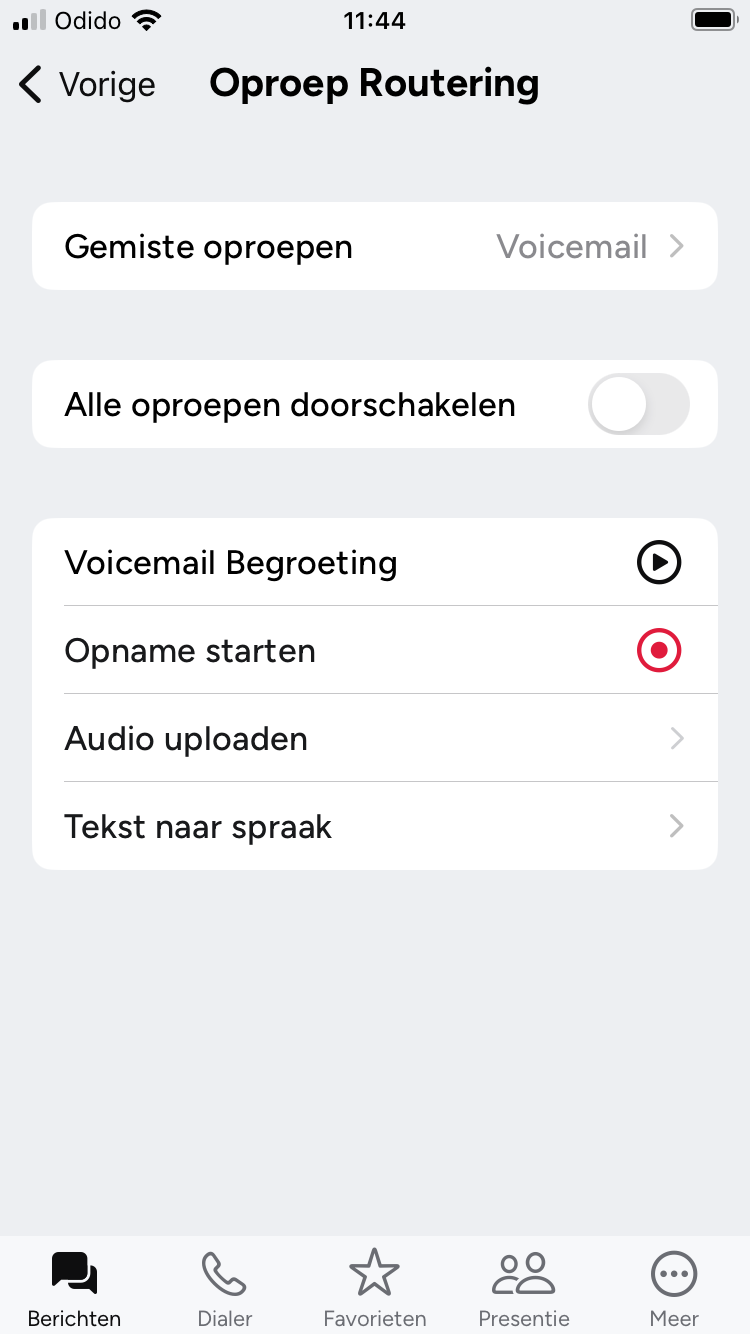
Ga naar de sectie voor oproeproutering.
-
Stel in dat je gemiste oproepen naar voicemail gaan.
Onder ‘Voicemailbegroeting’ kun je ook je voicemailbegroeting opnemen of aanpassen.
Als je een voicemailbericht ontvangt, zie je een melding in je communicatie-overzicht onder ‘Recent’.