Xelion MacOS App
Downloaden & installeren
Ga naar de app store en zoek ‘Xelion’, of klik hier.
Download de app.
Geef de app de toestemmingen waar om gevraagd wordt.
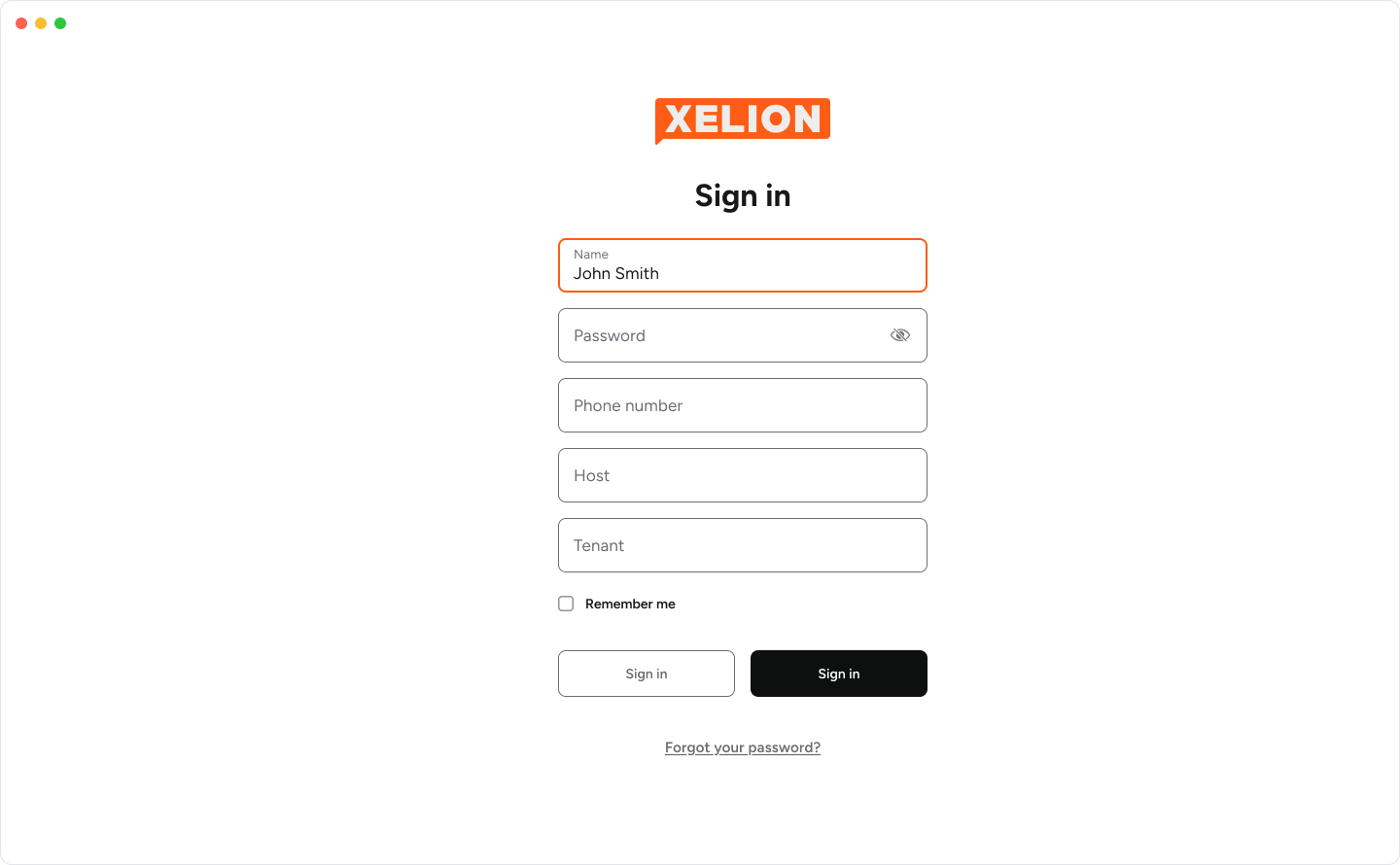
Log in met de inloggegevens die je van je beheerder hebt ontvangen.

De app gebruikt de taal die op jouw apparaat is ingesteld.
Bekijk je recente communicatie
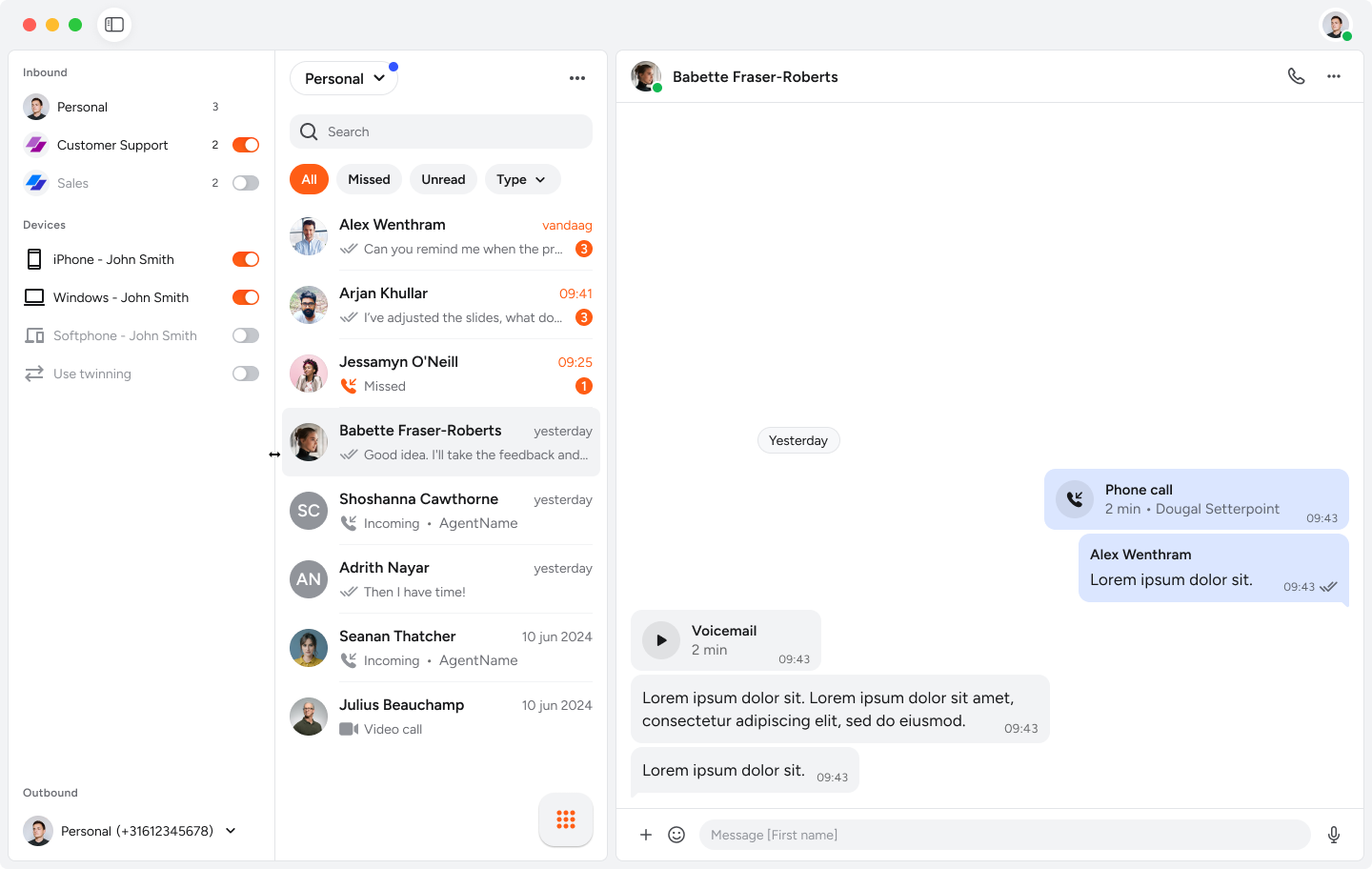
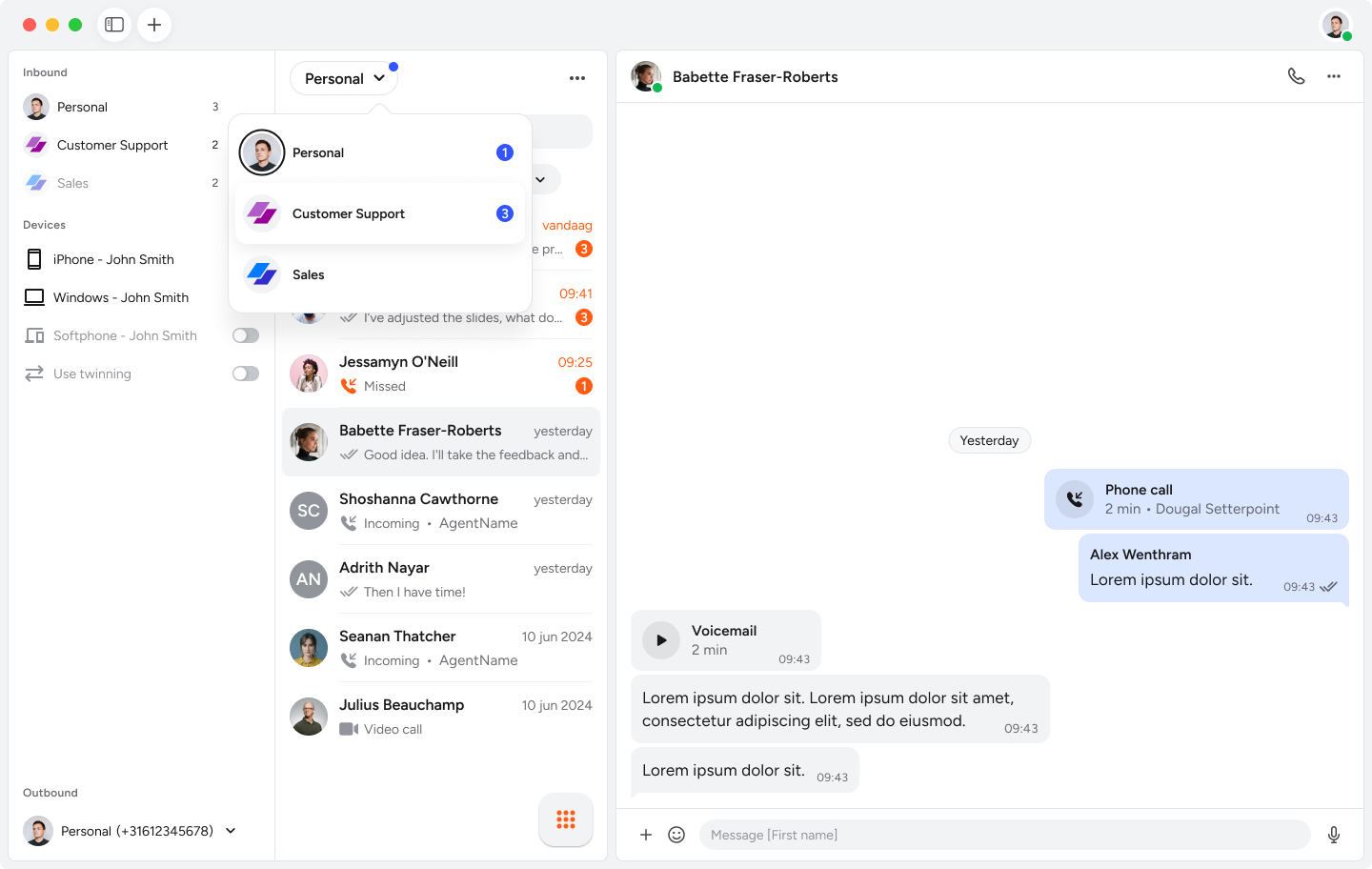
Klik links bovenaan en selecteer de aanslutiing waarvan je de recente communicatie wilt zien. Standaard is dit jouw persoonlijke aansluiting.
Stel een statusfilter in als je dat wilt.
Je hebt deze filters:‘ongelezen’ voor ongelezen berichten en nieuwe oproepen;
‘gemist’ voor gemiste oproepen;
‘alles’ om alles te zien.
Stel een typefilter in als je dat wilt.
Je hebt deze filters:‘oproepen’,
‘voicemailberichten’,
‘berichten’,
‘alles’.
Pas je status aan
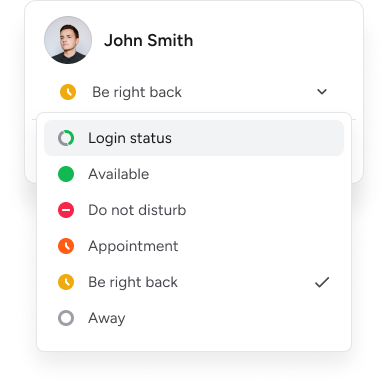
Klik rechtsboven op je avatar.
Je gebruikersprofiel opent.Kies je status in het drop-downmenu.

Beheerders kunnen binnen Xelion een of meer eigen statussen aanmaken.
Als je een status ziet die je niet begrijpt, vraag dit dan na bij je beheerder.
Kies je aansluitingen
Zorg dat je het menu in de zijbalk ziet.
Kies onder inkomend alle aansluitingen waar je oproepen voor wilt ontvangen.
Kies onder apparaten alle apparaten waarop je gebeld wilt worden..
Kies onder ‘uitgaand’ de aansluiting waarmee je uitgaande oproepen wilt doen.
Select your outgoing line from the drop down menu.Kies eventueel ook of je anoniem wilt bellen.
Start een telefoongesprek
Je kunt op verschillende manieren bellen.
Zoek een contact in de zoekbalk van je communicatieoverzicht.
Klik op de knop met stippen voor meer opties. Klik op het icoon van het telefoonhoorntje.Open de contactgeschiedenis van een contact.
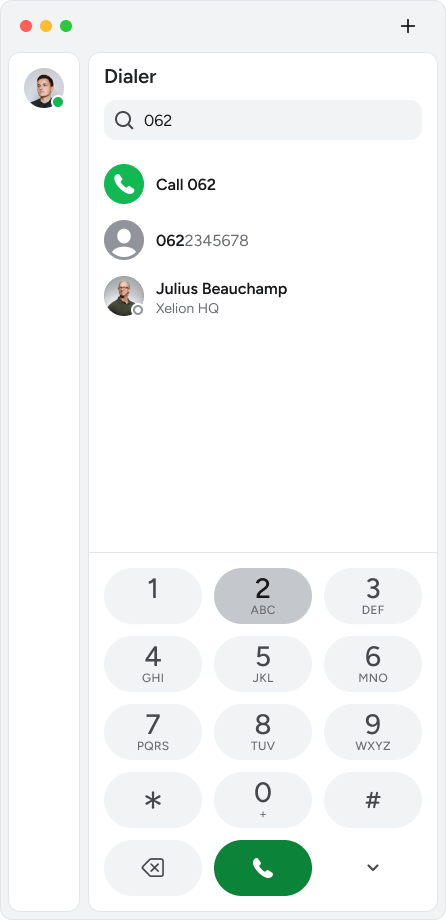
Klik op het telefoonhoorntje bovenaan.Voer een telefoonnummer in met de toetsen op het toetsenblok. Klik op het telefoonhoorntje.
Voer een telefoonnummer in in de zoekbalk.
Klikop het telefoonhoorntje.
Als een contacts meerdere telefoonnummers heeft, kun je er één kiezen. Als je niet kiest, belt Xelion na een wachttijd het laatst gebruikte nummer.
Verbind een gesprek door
Je moet in een actief gesprek zitten.
In het gespreksvenster klik je op de doorverbindknop.
Het actieve gesprek wordt in de wacht gezet.
Er opent een pop-up waarin je een ander contact kunt selecteren.Kies het contact waarnaar je het originele gesprek wilt doorverbinden.
Als de oproep is geaccepteerd, kondig dan aan dat je het originele gesprek gaat doorverbinden.
In het deel van het gesprek dat je wilt doorverbinden, klik je nu nog een keer op de doorverbindknop.
Het gesprke is nu doorverbonden.
Stel je voicemail in
Je voicemailbox moet al actief zijn.
Klik op je avatar rechtsboven.
Je gebruikersprofiel opent.Klik op ‘Instellingen’.
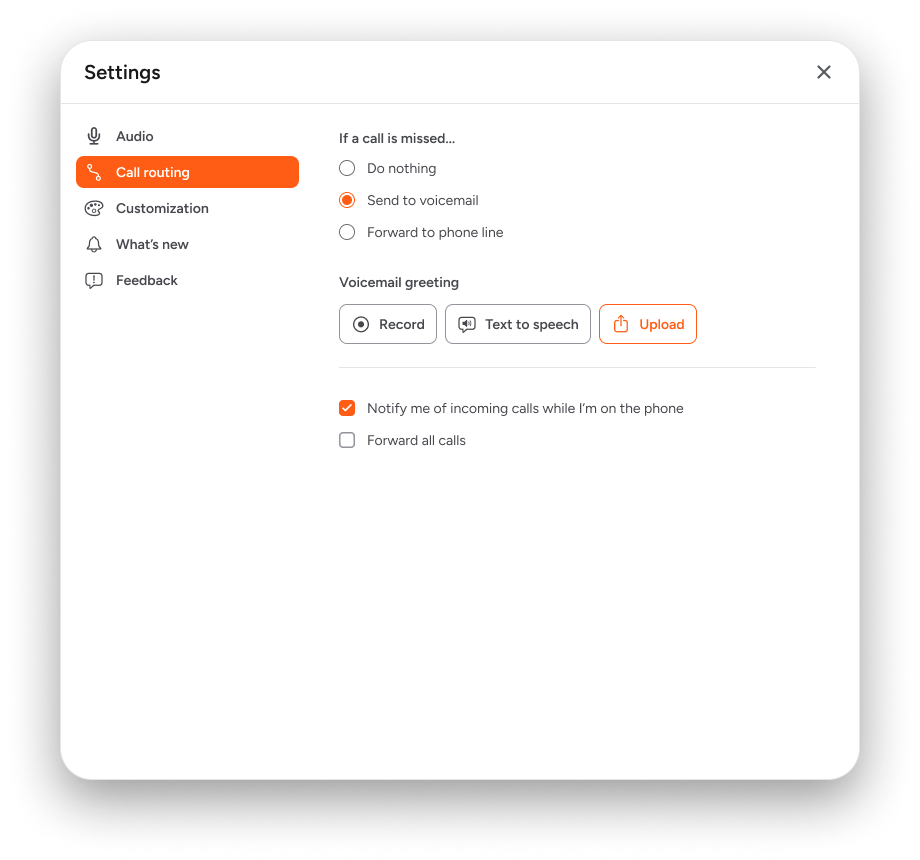
Klik op 'Oproeproutering.
Klik op de instelling om gemiste oproepen naat voicemail te sturen.
Stel een begroeting in door een bericht op te nemen, te uploaden, of met text-to-speech te genereren.