Ladda ner och installera
-
Klicka här för att öppna appsidan för Xelion Android App.
-
Ladda ner appen.
-
Ge appen de behörigheter den ber om.
-
Logga in med de Xelion-inloggningsuppgifter som du fick av din administratör.
Appen använder det språk som du har ställt in på din enhet.Download & install
Granska din senaste kommunikation
-
Tryck på ‘Nyligen’ för att se en översikt över din senaste kommunikation.
-
Använd rullgardinsmenyn uppe till vänster för att välja den linje vars kommunikation du vill se.
Du kan ändra ordningen på linjerna i rullgardinsmenyn genom att trycka och dra dem.
.jpg?cb=0fb24ab9948a29abe35bfb6a4eeaacc7)
Filtrera din senaste kommunikation
Det finns flera filter du kan använda på kommunikationsöversikten för varje linje.
-
Välj filtret ‘Missat’ om du vill se alla missade samtal.
-
Välj filtret ‘Oläst’ om du vill se all oläst kommunikation.
-
Välj filtret ‘Typ’ och välj om du vill se konversationer, meddelanden eller röstmeddelanden.
Justera din status
-
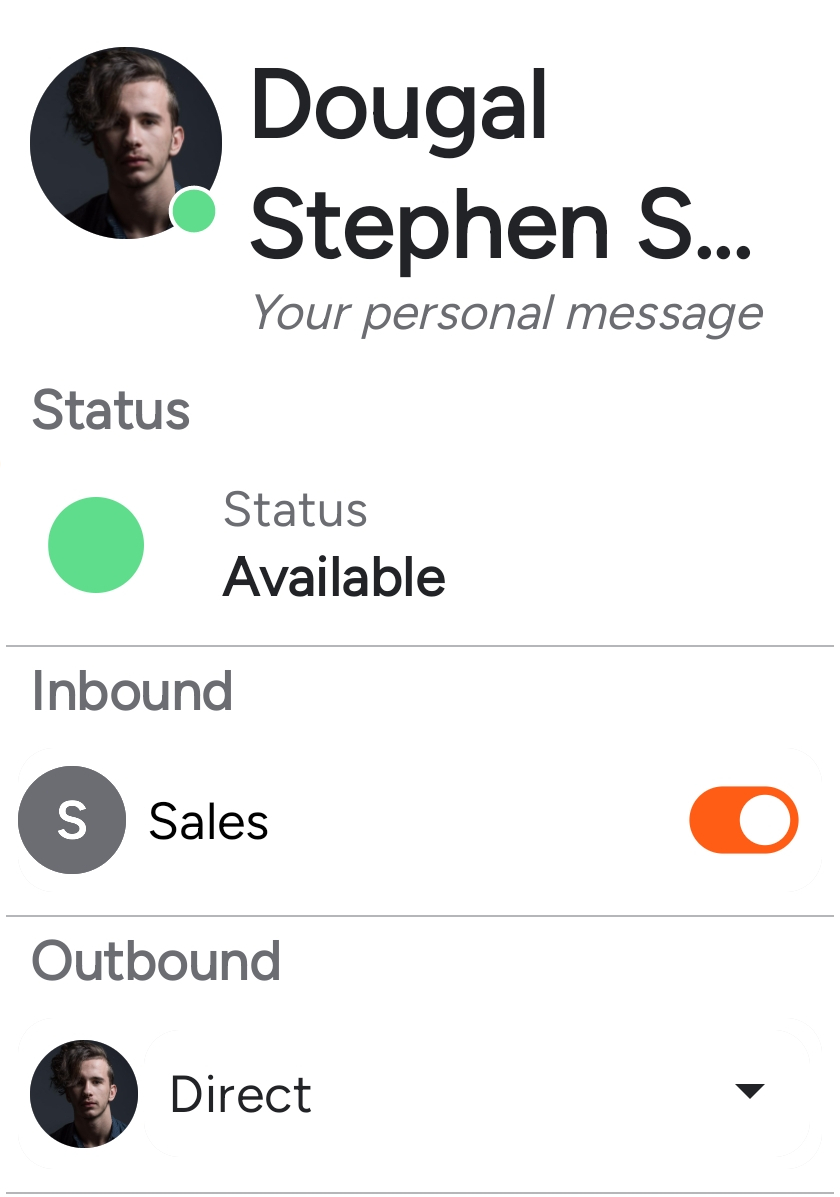
Gå till ‘Inställningar’.
-
Tryck på ‘Status’.
-
Välj den status du vill visa.
Din administratör kan skapa anpassade statustyper som till exempel ’hos kund’.
Fråga din administratör vad de olika statustyperna är till för.
Du kan också ställa in en "tillfällig status".
Välj linjer för inkommande och utgående samtal
-
Gå till ‘Inställningar’.
-
Under ‘Inkommande’ väljer du alla linjer som du vill ta emot samtal för.
-
Under ‘Utgående’ väljer du den linje som du vill använda för utgående samtal.
Lägg till en kontakt
Du kan lägga till kontakter på två sätt:
-
från ‘Nyligen’, om du har varit i kontakt med telefonnumret tidigare
-
från ‘Knappsats’, om du inte har varit i kontakt med telefonnumret tidigare
Lägg till en kontakt från ‘Nyligen’
-
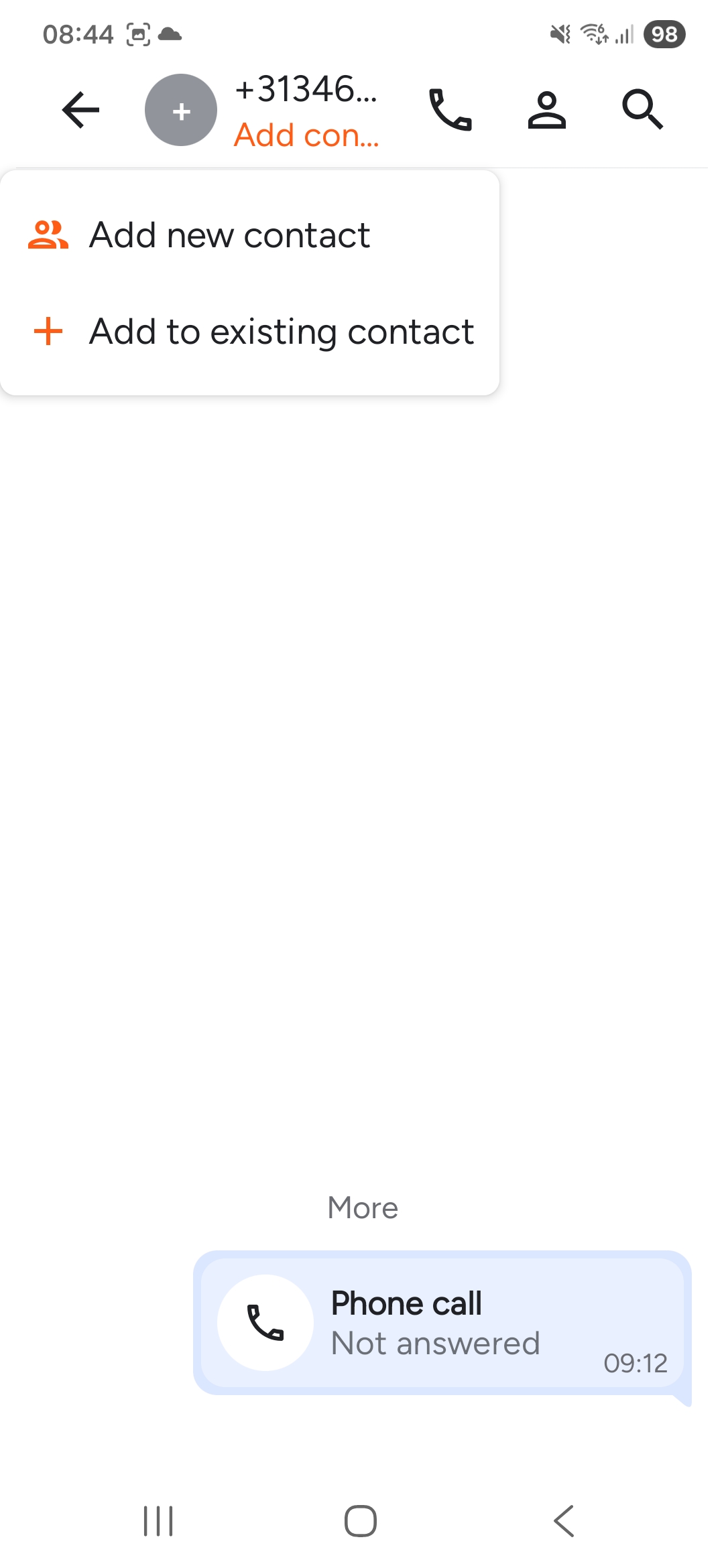
Gå till "Nyligen".
-
Tryck på telefonnumret som du vill skapa en kontakt för.
-
Tryck på telefonnumret längst upp igen.
-
Tryck på "Skapa ny kontakt".
-
Välj fliken "Person" eller "Organisation".
-
Ange kontaktuppgifterna.
-
Tryck på "Spara".
Lägg till en ny kontakt från Knappsats
-
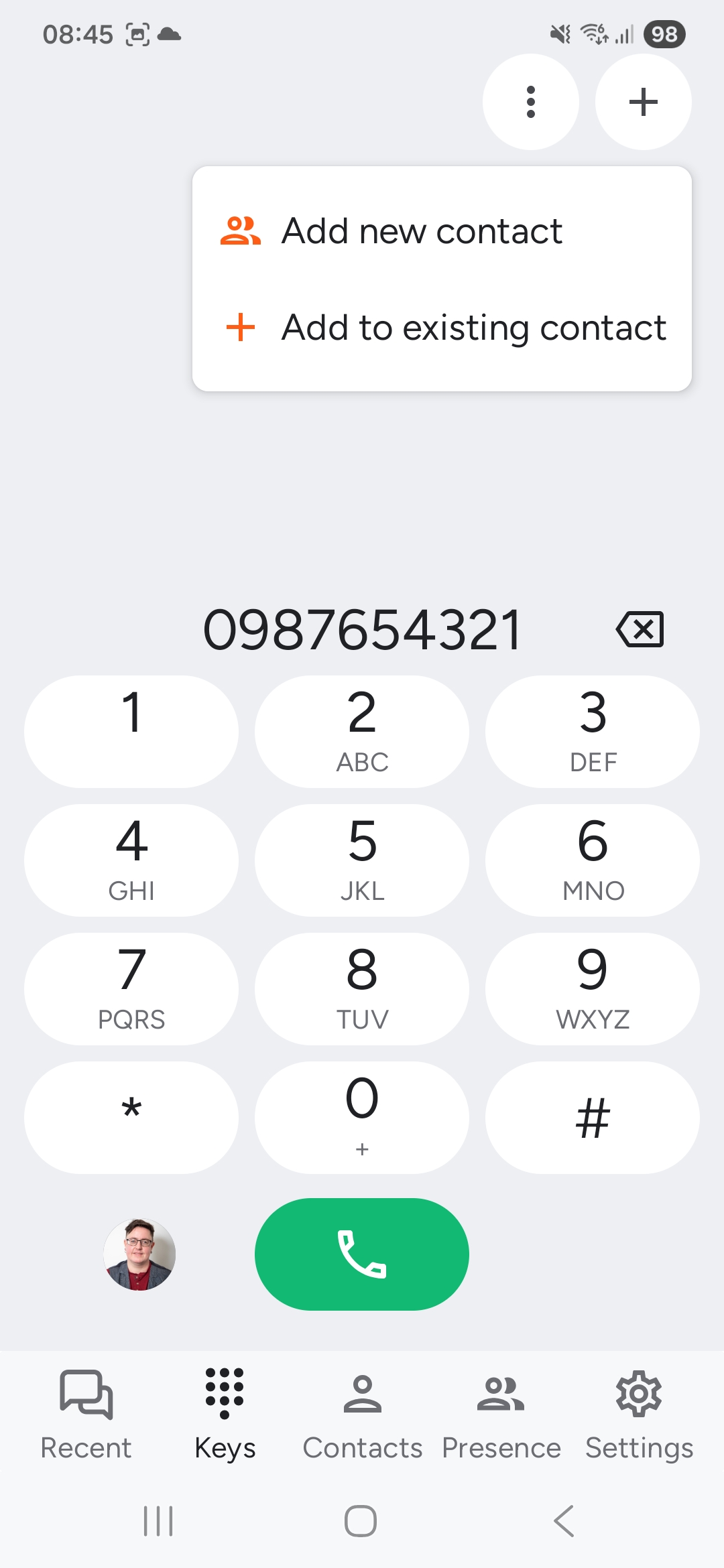
Gå till "Knappsats".
-
Ange telefonnumret som du vill skapa en kontakt för.
-
Tryck på "Lägg till [telefonnummer]".
-
Ange namnet på den nya kontakten.
-
Tryck på "Lägg till [namn]".
-
Välj fliken "Person" eller "Organisation".
-
Ange kontaktuppgifterna.
-
Tryck på "Spara".
Starta ett telefonsamtal
Du kan starta ett telefonsamtal på två sätt:
-
ange ett telefonnummer, om numret ännu inte är kopplat till en kontakt
-
tryck på en kontakt under ‘Kontakter’ eller ‘Nyligen’, om kontakten som du vill ringa redan finns
Starta ett telefonsamtal genom att ange ett telefonnummer
-
Tryck på ‘Knappsats’.
-
Ange det telefonnummer som du vill ringa.
-
Tryck på den gröna knappen.
Start a phone call by clicking a contact
-
Go to ‘Contacts’ or ‘Recent’.
-
Enter the name or phone number of the contact you want to call.
or
Go to ‘Contacts’ → ‘Favourites’ to call a favourite contact. -
Press the contact.
-
Press the green button to start the call.
Starta ett telefonsamtal genom att trycka på en kontakt
-
Gå till ‘Kontakter’ eller ‘Nyligen’.
-
Ange namnet eller telefonnumret till den kontakt som du vill ringa.
-
eller
-
Gå till ‘Kontakter’ → ‘Favoriter’ för att ringa en favoritkontakt.
-
Tryck på kontakten.
-
Tryck på den gröna knappen för att starta samtalet.
Om du ringer en kontakt som har mer än ett telefonnummer kan du se en förloppsindikator. När indikatorn fylls ringer appen det senaste numret som du använde för den kontakten.
Tryck på indikatorn för att stoppa timern och ringa direkt, eller tryck på ett annat telefonnummer för att säkerställa att samtalet går till det numret.
Du kan stänga av denna timer under ‘Inställningar → Anpassning’.
Koppla en konversation
Du måste delta i en aktiv konversation för att kunna koppla den.
-
Tryck på ‘Koppla’ i konversationen.
-
Tryck direkt på en kontakt eller sök efter den kontakt som du vill koppla till.
Det nya samtalet startar och den ursprungliga konversationen sätts på vänt. -
Vänta tills samtalet besvaras och presentera kopplingen i den nya konversationen.
Om samtalet inte besvaras, hämta tillbaka den ursprungliga konversationen.
Annars fortsätter du med nästa steg. -
Tryck på ‘Koppla’ igen.
Den ursprungliga konversationen är nu kopplad till den nya konversationen.
Ställ in din röstbrevlåda
Din röstbrevlåda ska redan vara aktiverad.
-
Gå till 'Inställningar’.
-
Gå till avsnittet ‘Samtalsstyrning’.
-
Välj att dina missade samtal ska gå till röstbrevlådan.
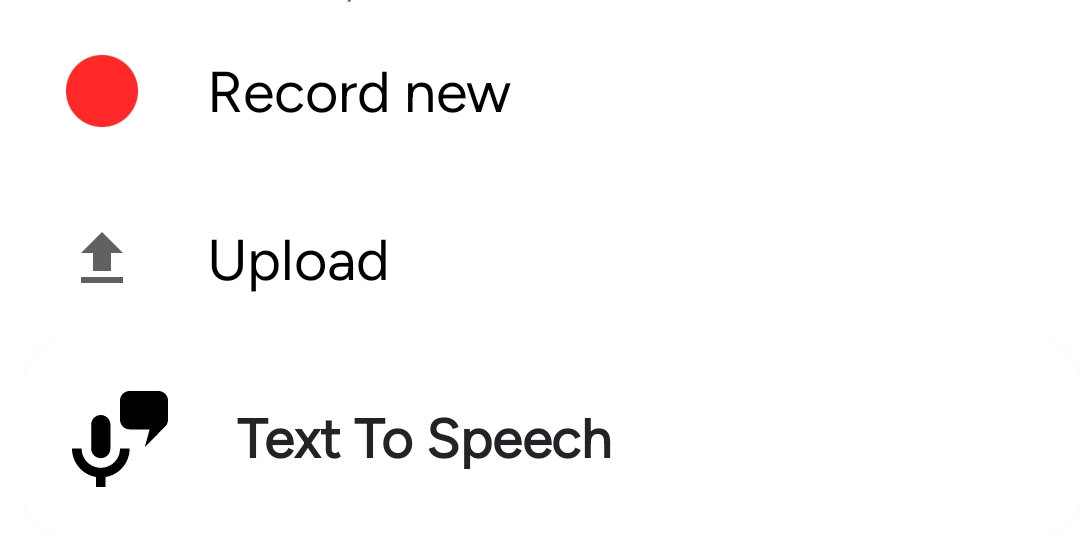
Under ‘Röstbrevlådehälsning’ kan du också spela in eller ladda upp en ny röstbrevlådehälsning.
När du får ett röstmeddelande ser du en avisering i din kommunikationsöversikt.