Ladda ner och installera
-
Klicka här för att öppna appsidan för Xelion iOS App.
-
Ladda ner appen.
-
Ge appen de behörigheter den ber om.
-
Logga in med de Xelion-inloggningsuppgifter som du fick av din administratör.
Appen använder det språk som du har ställt in på din enhet.
Granska din senaste kommunikation
-
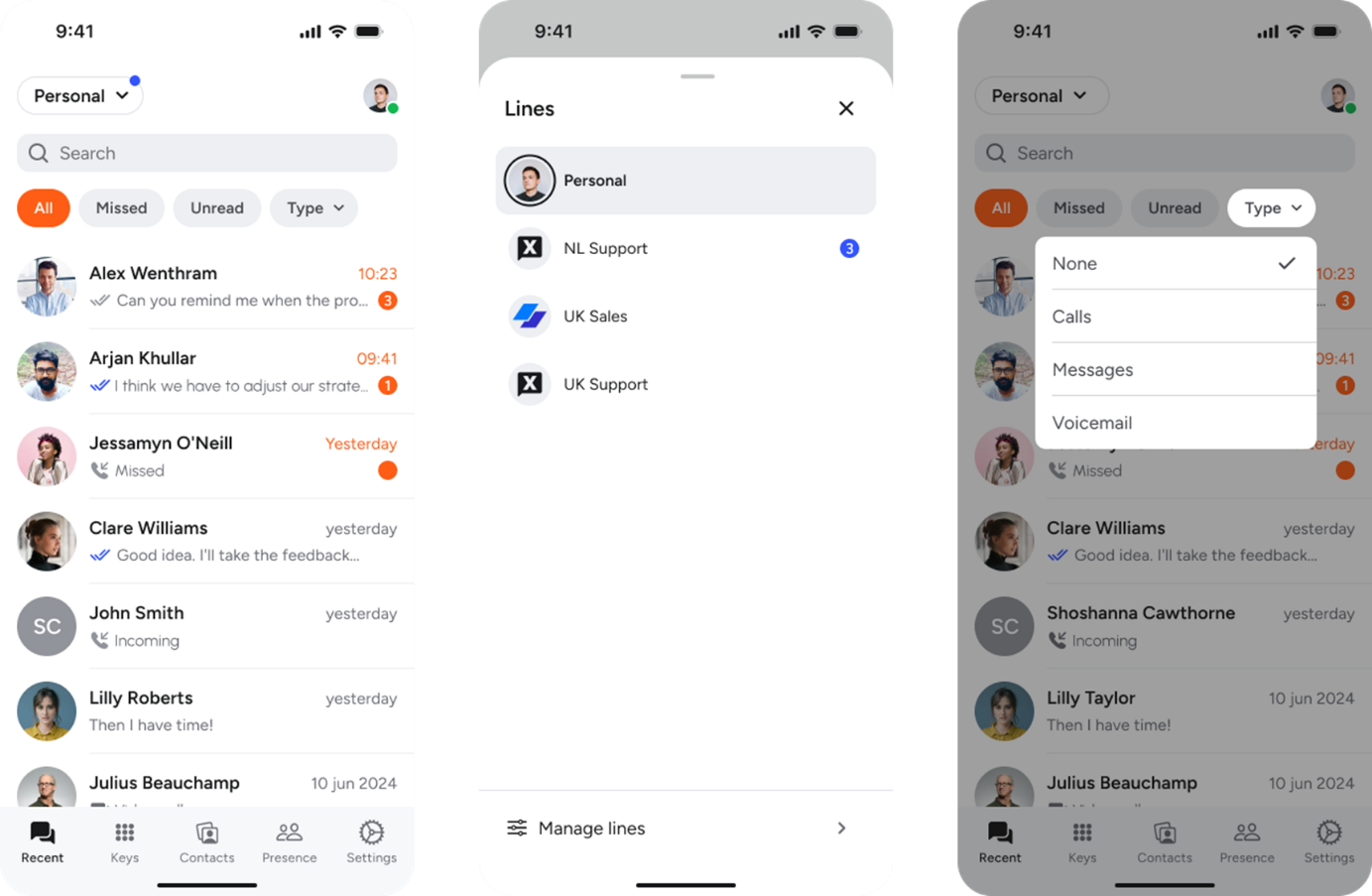
Tryck på ‘Nyligen’ för att se en översikt över din senaste kommunikation.
-
Använd rullgardinsmenyn uppe till vänster för att välja den linje vars kommunikation du vill se.
-
Välj filtret ‘Missat’ om du vill se alla missade samtal.
-
Välj filtret ‘Oläst’ om du vill se all oläst kommunikation.
-
Välj filtret ‘Typ’ och välj om du vill se konversationer, meddelanden eller röstmeddelanden.
Justera din status
-
Gå till ‘Inställningar’.
-
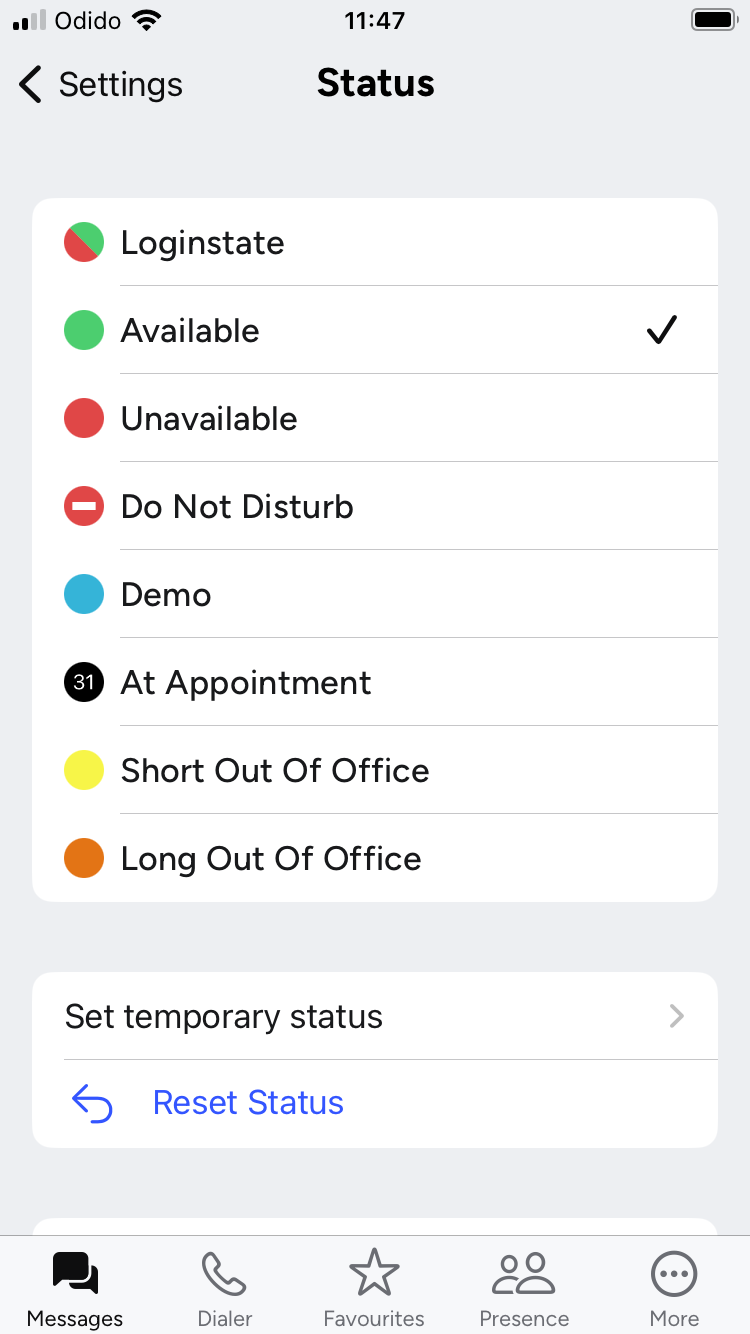
Tryck på ‘Status’.
-
Välj den status du vill visa.
Din administratör kan skapa anpassade statustyper som till exempel ’hos kund’.
Fråga din administratör vad de olika statustyperna är till för.
Välj linjer för inkommande och utgående samtal
-
Gå till ‘Inställningar’.
-
Tryck på ‘Samtal’.
-
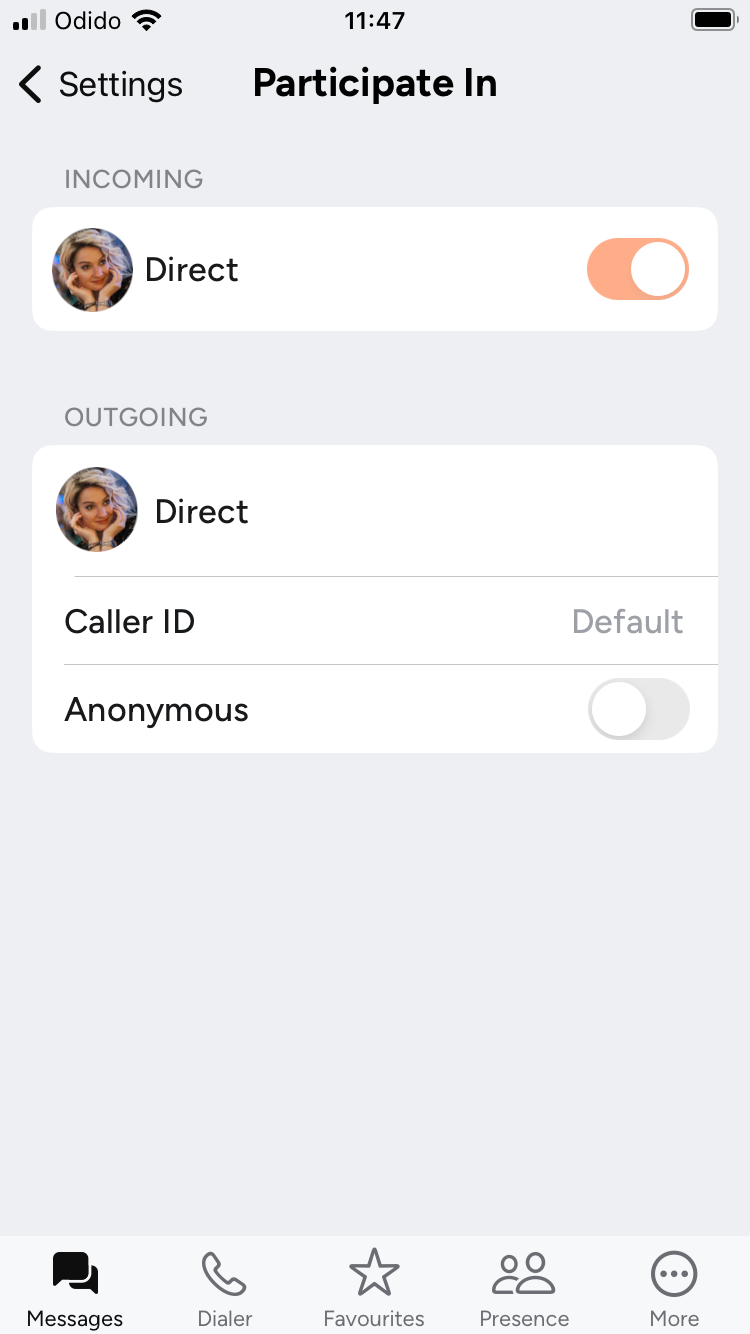
Under ‘Inkommande’ väljer du alla linjer som du vill ta emot samtal för.
-
Under ‘Utgående’ väljer du den linje som du vill använda för utgående samtal.
Lägg till en kontakt
Du kan lägga till kontakter på två sätt:
-
från ‘Nyligen’, om du har varit i kontakt med telefonnumret tidigare
-
från ‘Knappsats’, om du inte har varit i kontakt med telefonnumret tidigare
Lägg till en kontakt från ‘Nyligen’
-
Gå till ‘Nyligen’.
-
Tryck på det telefonnummer som du vill skapa en kontakt för.
-
Tryck på telefonnumret högst upp igen.
-
Tryck på ‘Skapa ny kontakt’.
-
Välj om du vill lägga till kontakten som en person eller som en organisation.
-
Ange kontaktens uppgifter.
-
Tryck på ‘Spara’.

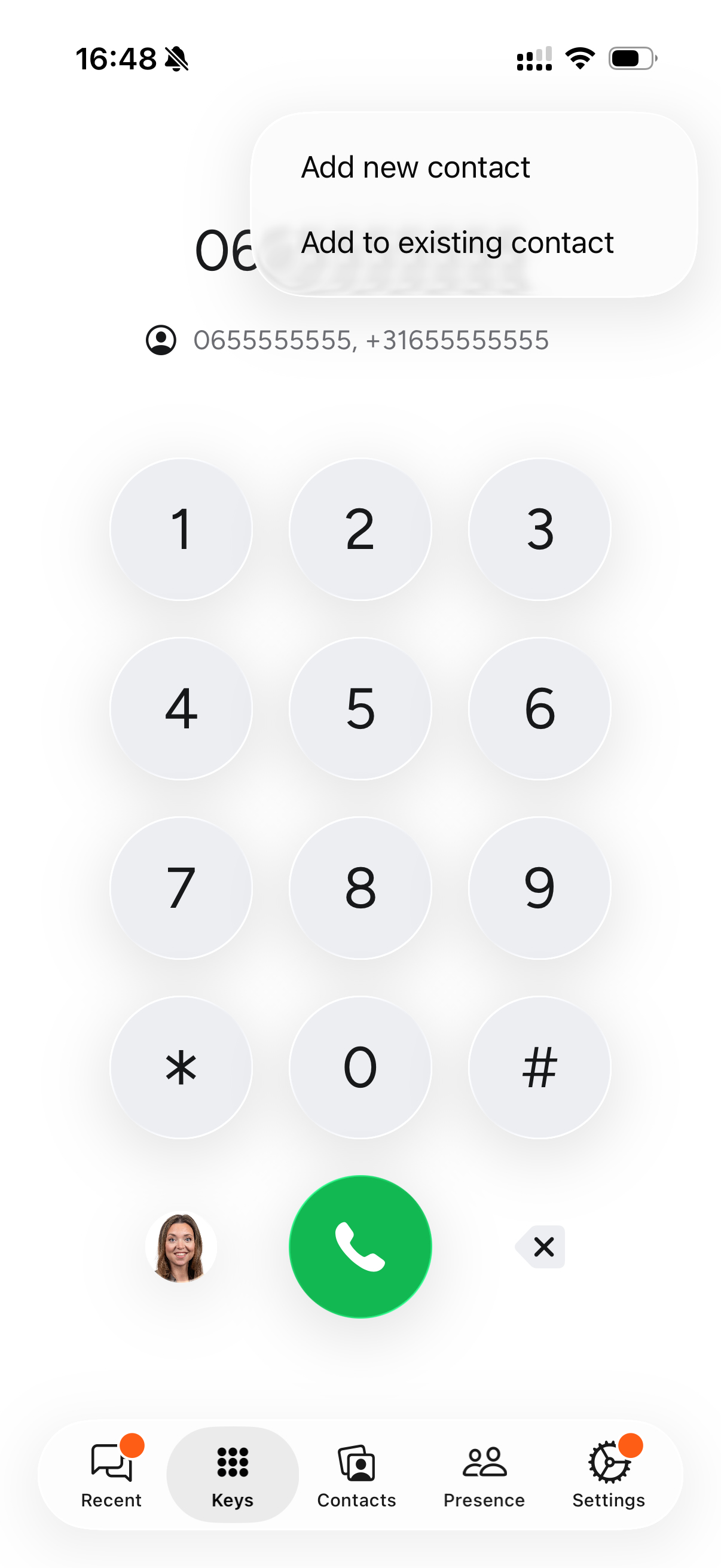
Lägg till en kontakt från ‘Knappsats’
-
Gå till ‘Knappsats’.
-
Ange ett telefonnummer.
-
Tryck på + uppe till höger.
-
Tryck på ‘Ny kontakt’
-
Välj om du vill lägga till kontakten som en person eller som en organisation.
-
Ange kontaktens uppgifter.
-
Tryck på ‘Spara’.
Starta ett telefonsamtal
Du kan starta ett telefonsamtal på två sätt:
-
ange ett telefonnummer, om numret ännu inte är kopplat till en kontakt
-
tryck på en kontakt under Kontakter eller Nyligen, om kontakten redan finns
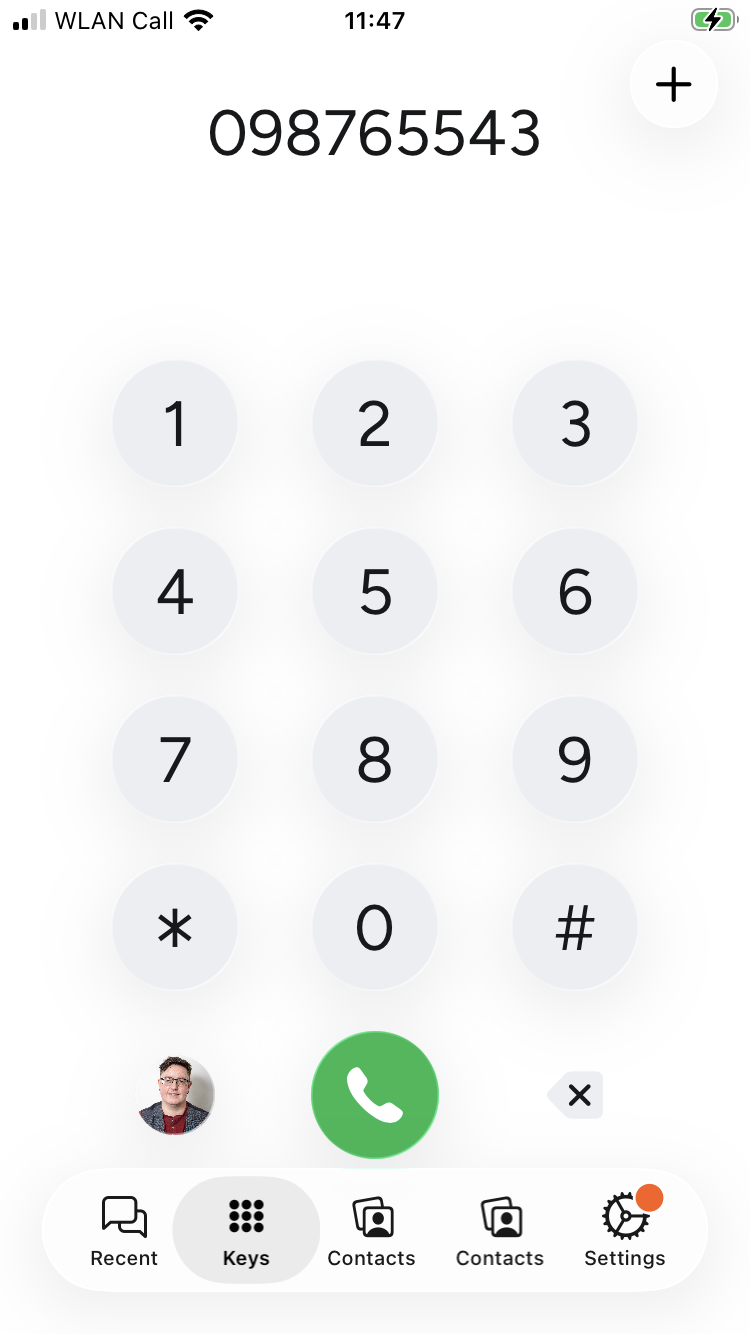
Starta ett samtal genom att ange ett telefonnummer
Tryck på ‘Knappsats’.
Ange det telefonnummer du vill ringa.
Tryck på den gröna knappen.
Starta ett samtal genom att välja en kontakt
-
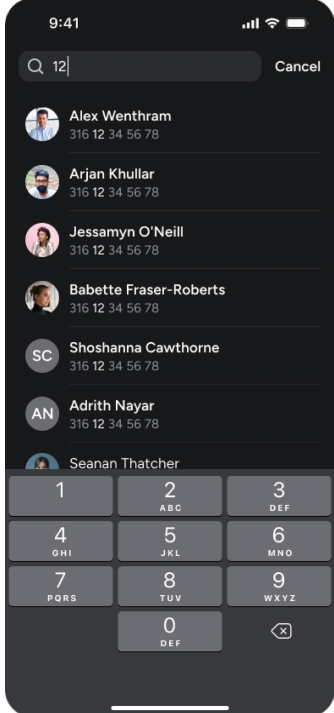
Gå till ‘Kontakter’ eller ‘Nyligen’.
-
Ange namnet eller telefonnumret till den kontakt du vill ringa.
eller
Gå till ‘Kontakter’ ->'Favoriter' för att ringa en favoritkontakt. -
Tryck på kontakten.
-
Tryck på den gröna knappen för att starta samtalet.
Om du ringer en kontakt som har mer än ett telefonnummer kan du se en förloppsindikator. När indikatorn fylls ringer appen det senaste numret som du använde för den kontakten.
Tryck på indikatorn för att stoppa timern och ringa direkt, eller tryck på ett annat telefonnummer för att säkerställa att samtalet går till det numret.
Du kan stänga av denna timer under Inställningar → Anpassning.
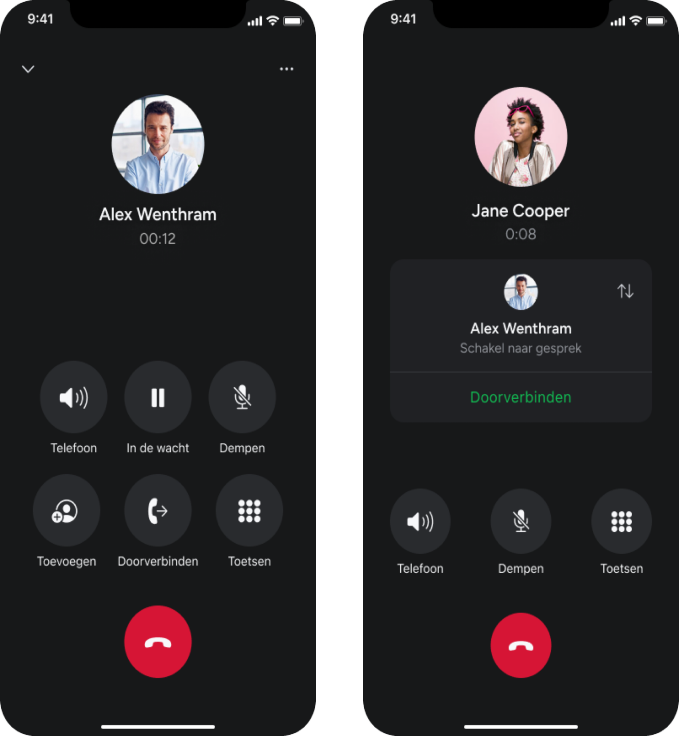
Koppla ett samtal
Du måste delta i ett aktivt samtal för att kunna koppla det.
-
Tryck på ‘Övervakad koppling’ i samtalet.
Samtalet sätts på vänt. -
Tryck direkt på en kontakt eller sök först efter den kontakt som du vill koppla samtalet till.
-
Tryck på ‘Övervakad koppling’.
-
Starta samtalet.
Så snart samtalet besvaras kan du presentera kopplingen. -
Tryck på ‘Övervakad koppling’.
Det ursprungliga samtalet är nu kopplat till den nya konversationen.
Ställ in din röstbrevlåda
Din röstbrevlåda ska redan vara aktiverad.
-
Gå till ‘Inställningar’.
-
Gå till avsnittet 'Samtalsstyrning'.
-
Välj att dina missade samtal ska gå till röstbrevlådan.
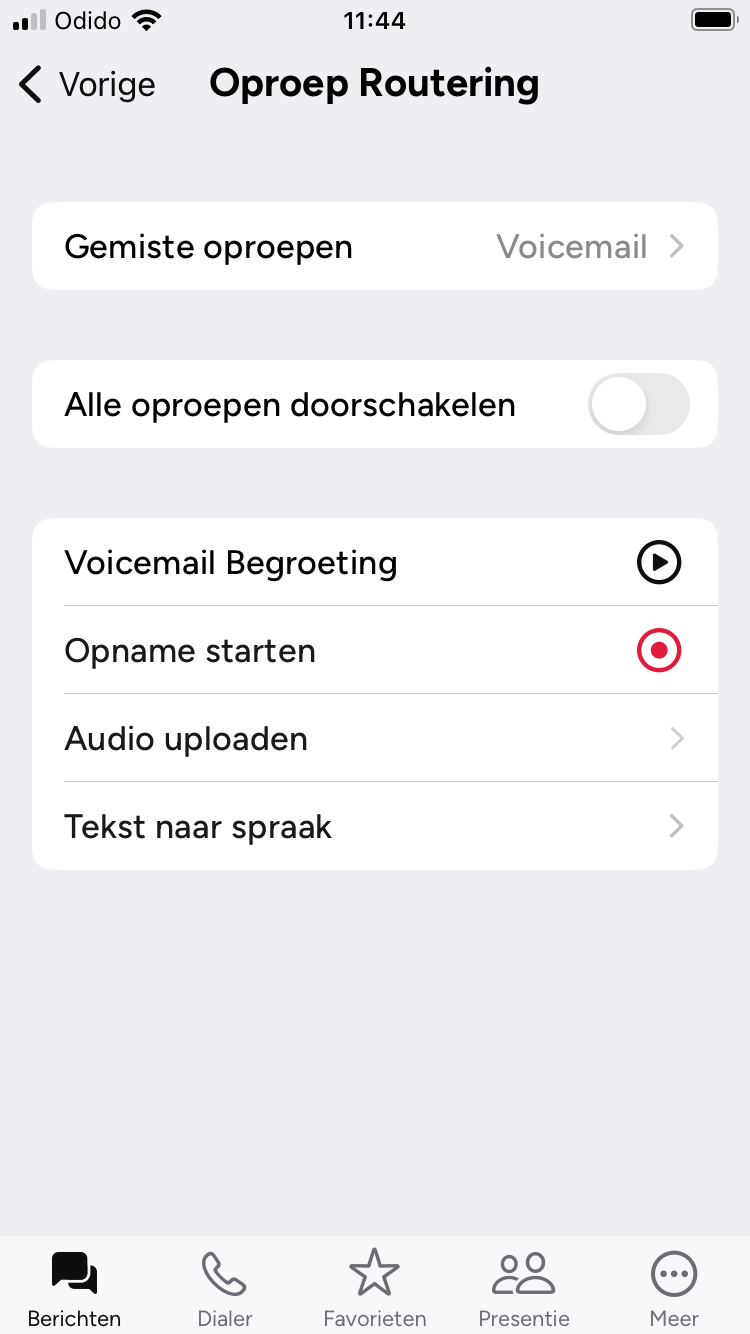
Under ‘Röstbrevlådehälsning’ kan du också spela in eller ladda upp en ny röstbrevlådehälsning.
När du får ett röstmeddelande ser du en avisering i din kommunikationsöversikt.