Xelion MacOS App
Ladda ner & installera
Gå till app-butiken och sök efter "Xelion" eller klicka här.
Ladda ner appen.
Ge appen behörigheter när den ber om det.
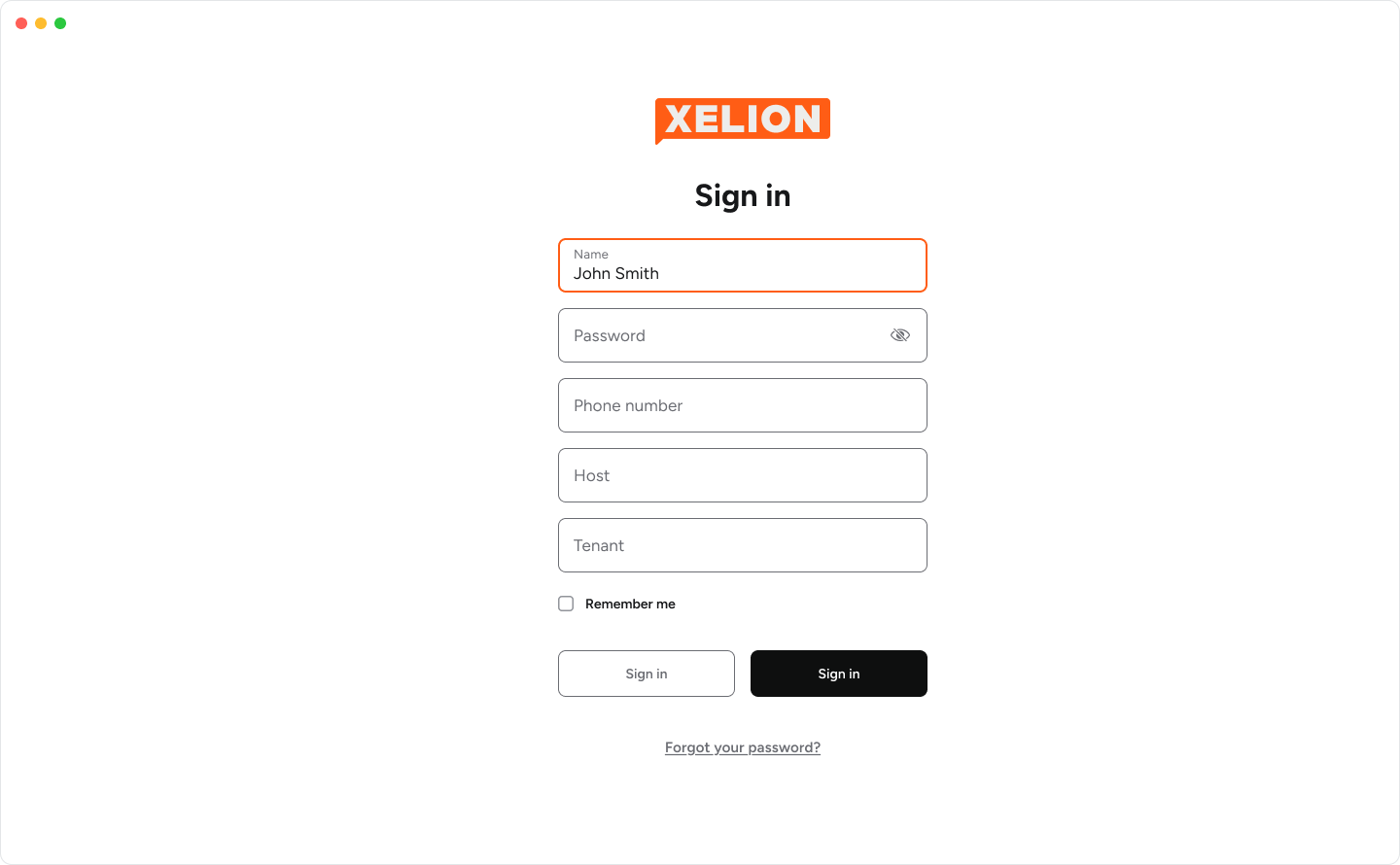
Logga in på det sätt som din tjänsteleverantör rekommenderar.

Appen använder det språk som är inställt på din enhet.
Visa senaste kommunikation
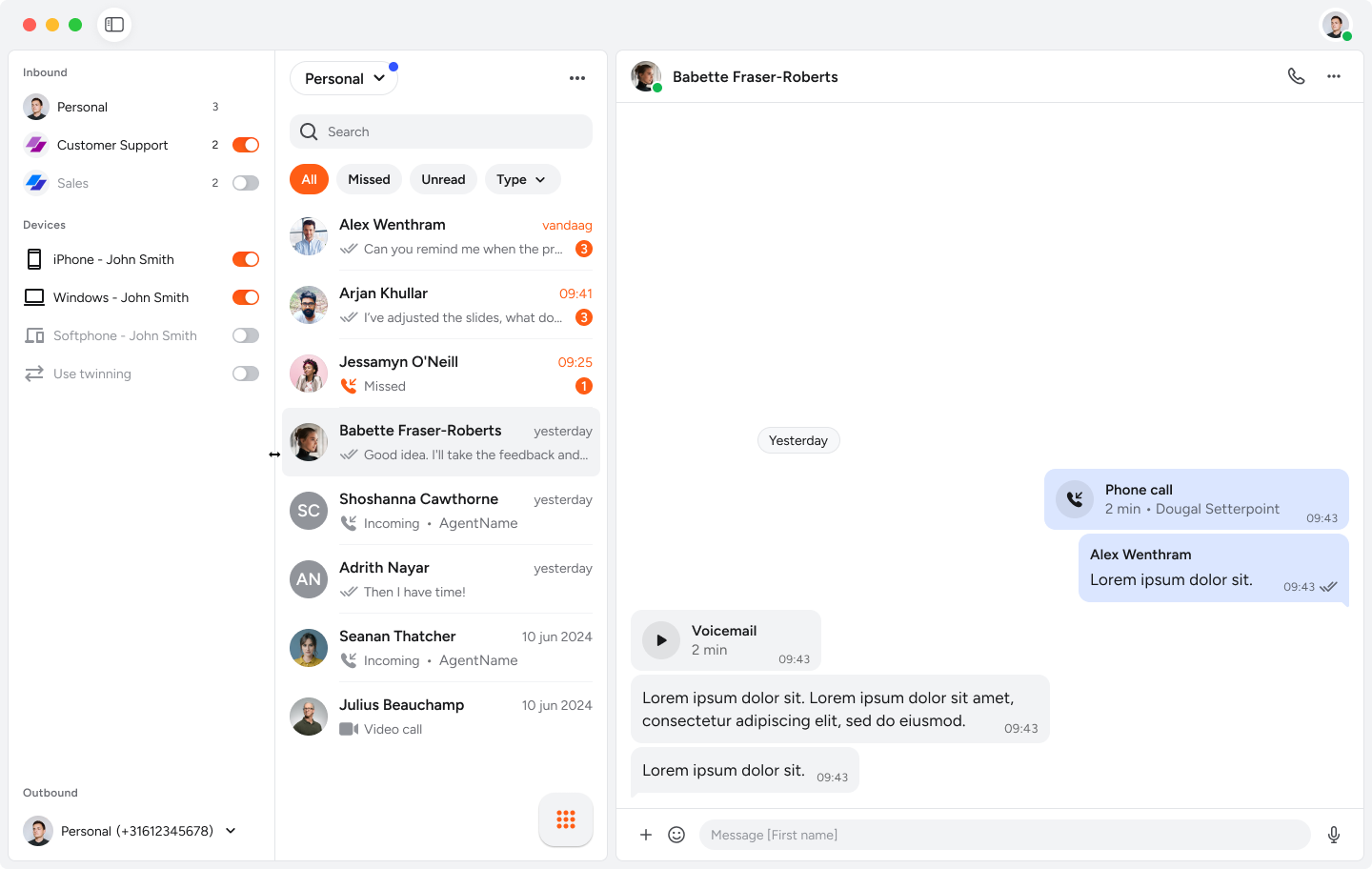
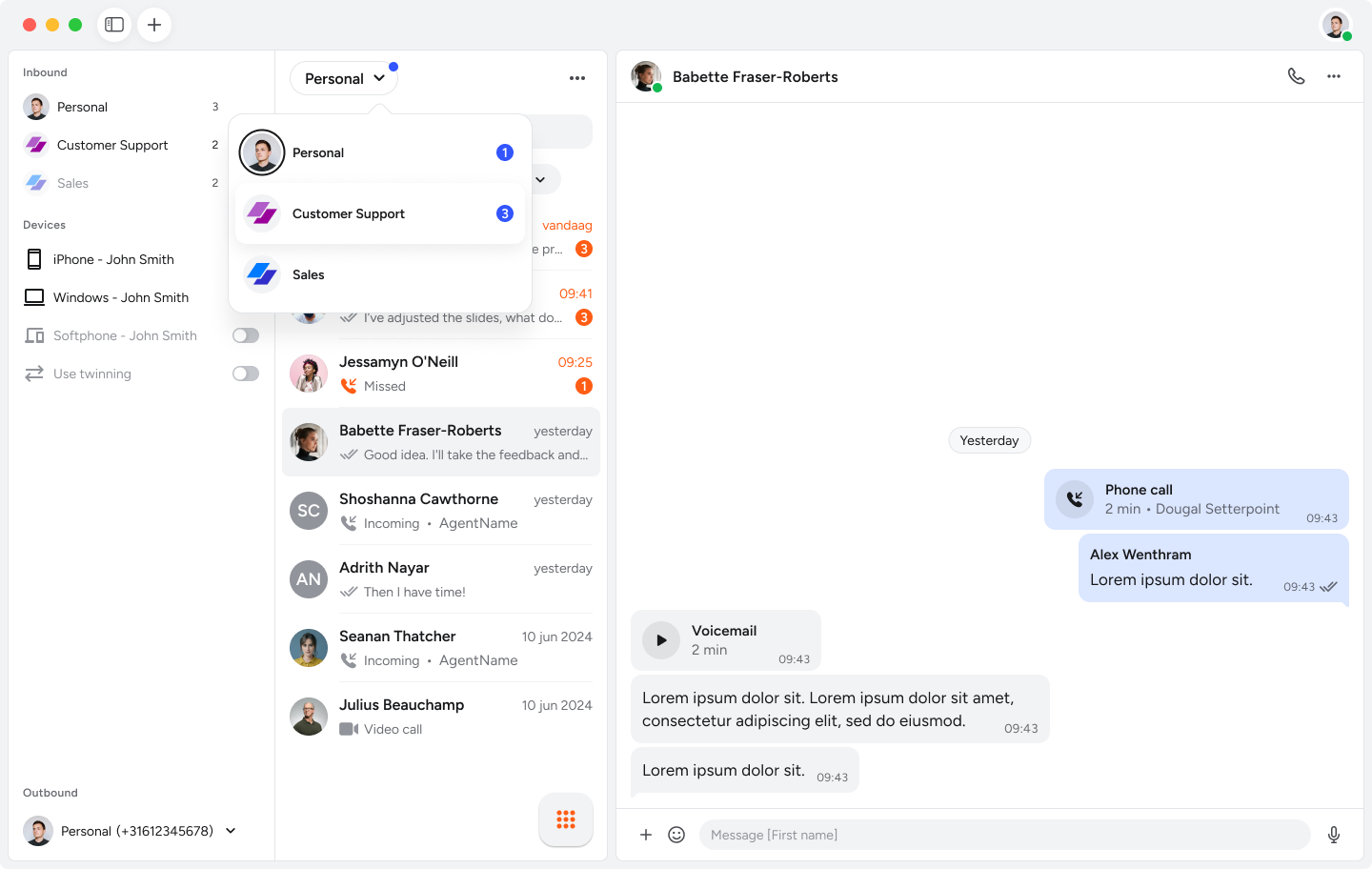
Välj uppe till vänster den linje vars senaste kommunikation du vill se. Standardvyn är din personliga linje.
Filtrera din kommunikation efter status om du vill. Du kan välja:
"Olästa" för alla olästa meddelanden och osedda samtal;
"Missade" för alla missade samtal;
"Alla" för att se allt.
Filtrera din kommunikation efter typ om du vill.
Du kan välja:"Samtal",
"Röstbrevlåda",
"Röstbrevlåda",
"Alla".
Ställ in din status
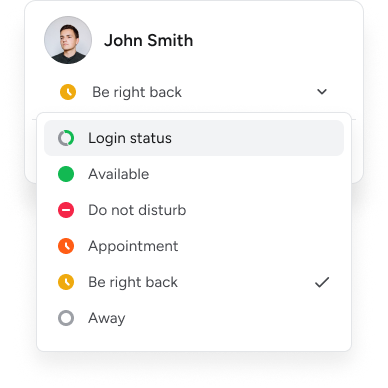
Tryck på din avatar uppe till höger. Din användarprofil öppnas.
Välj din status i rullgardinsmenyn.

Din administratör kan skapa anpassade statustyper som till exempel ’hos kund’.
Fråga din administratör vad de olika statustyperna är till för.
Välj dina linjer
Se till att sidopanelen är synlig.
Välj under "Inkommande" alla linjer som du vill ta emot samtal på.
Välj under "Enheter" alla enheter som du vill ta emot samtal på.
Välj din utgående linje från rullgardinsmenyn.
Välj om du vill ringa anonymt.
Ringa ett samtal
Det finns flera sätt att ringa ett samtal.
Sök efter en kontakt i sökrutan i kommunikationsöversikten. Tryck på knappen med prickarna för fler alternativ. Tryck på samstalsikonen.
Öppna kontakthistoriken för en kontakt. Tryck på samstalsikonen. längst upp.
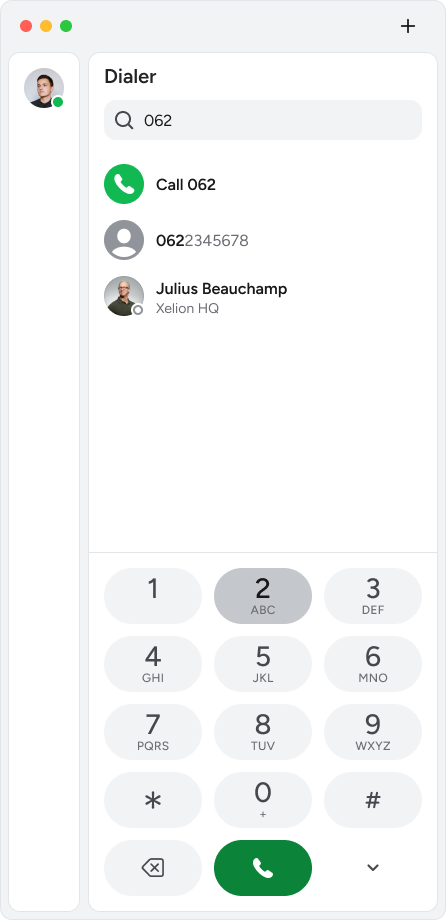
Ange ett telefonnummer med knappsatsen. Tryck på samstalsikonen..
Ange ett telefonnummer i sökrutan. Tryck på samstalsikonen..
Om en kontakt har flera telefonnummer kan du välja ett. Om du inte väljer väntar Xelion en kort stund och ringer sedan upp det senast kontaktade telefonnumret.
Koppla ett samtal
Du behöver vara i en aktiv konversation.
Tryck på kopplingsknappen i samtalsfönstret. Den aktiva konversationen parkeras och en pop-up öppnas där du kan välja ett namn eller nummer.
Välj den kontakt som du vill koppla den ursprungliga konversationen till.
När samtalet har accepterats, meddela att du vill koppla den ursprungliga konversationen.
Klicka på kopplingsknappen igen i sektionen för det samtal du vill koppla.
Ställ in din röstbrevlåda
Din röstbrevlåda bör redan vara aktiv.
Tryck på din avatar uppe till höger. Din användarprofil öppnas.
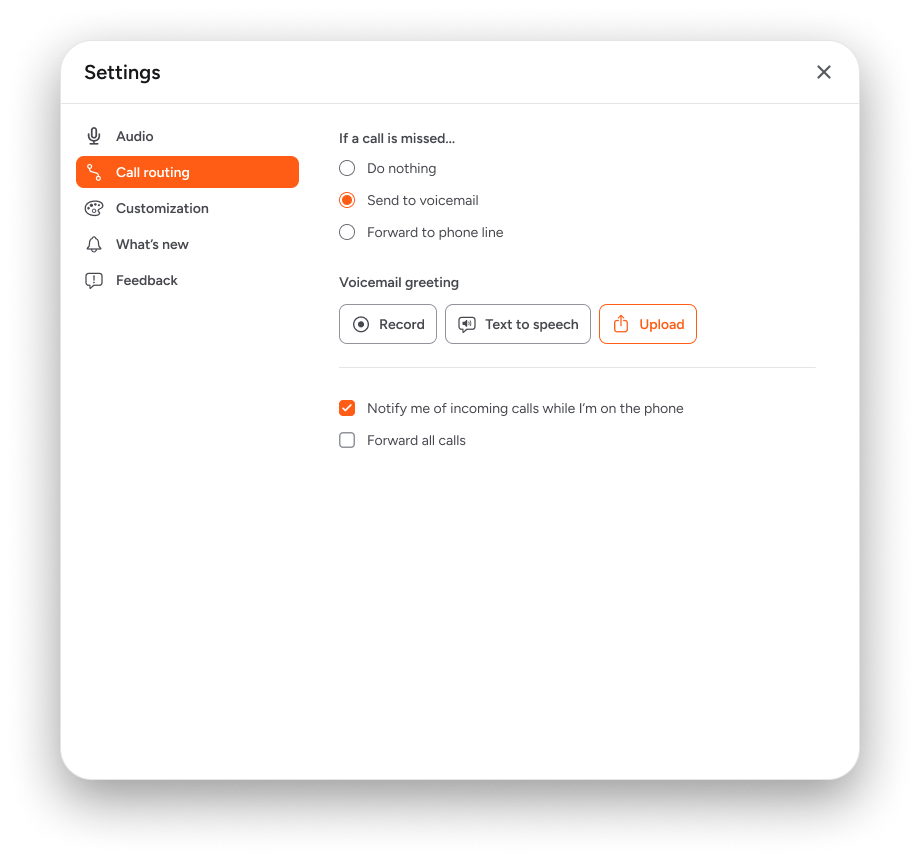
Tryck på "Inställningar".
Tryck på "Samtalsstyrning".
Tryck på inställningen för att skicka missade samtal till din röstbrevlåda.
Spela in, ladda upp eller generera ett röstmeddelande.