
Ladda ner och installera
-
Gå till Microsoft Store och sök efter ”Xelion” eller klicka här.
-
Ladda ner appen.
-
Ge appen de behörigheter den ber om.
-
Logga in på det sätt som din tjänsteleverantör rekommenderar.
Hemsidan och appen använder språket som din enhet använder.
Oversikt
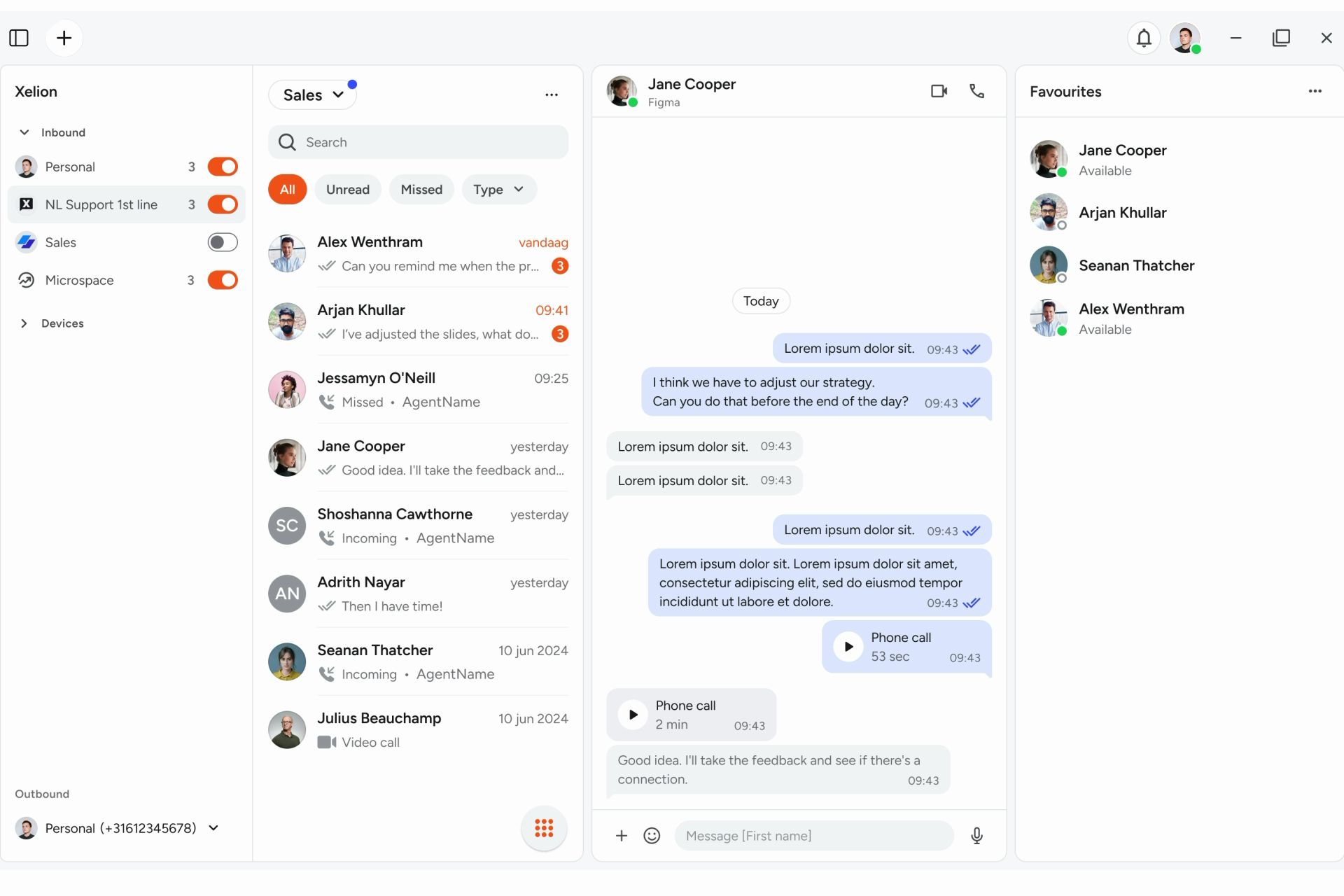
Du kan i stort sett styra layouten för skrivbordet i Xelion Windows App. Du gör det i dina användarinställningarna.
I den utfällbara sidopanelen till vänster kan du välja:
-
från vilka linjer du vill ta emot samtal och meddelanden;
-
från vilken linje du vill ringa utgående samtal;
-
på vilka enheter du vill ta emot samtal.
Överst i din kommunikationsöversikt ser du din linjeväljare. Om du är inkopplad på fler än en linje kan du här välja vilken linje som visas i din kommunikationsöversikt.
Du kan öppna «sifferknapparna»§ genom att klicka på knappikonen längst ned i kommunikationsöversikten.
Du kan nu välja hur många platser för widgetar du vill se.
På själva skrivbordet bestämmer du var varje widget ska placeras. Du bestämmer också om den ska vara fäst eller återställas när du startar om appen.
Tryck på din avatar uppe till höger för att komma till dina användarinställningar.
Tryck på "Anpassning". Dina inställningar för anpassning öppnas.
Bredvid din avatar uppe till höger ser du din notifikationsikon. Här ser du om du har missade samtal eller olästa meddelanden.
Ange din status
-
Klicka på din avatar.
in användarprofil öppnas. -
Tryck på din nuvarande status.
Statusmenyn öppnas. -
Välj din status i rullgardinsmenyn om du vill byta status fram till nästa statusändring,
eller ställ in en ”tillfällig status” om du vill att din status ska vara fast tills du väljer att avsluta den.
Din administratör kan skapa anpassade statustyper som till exempel ’hos kund’.
Fråga din administratör vad de olika statustyperna är till för.
Välj linjer
-
Fäll ut sidopanelen till vänster. Dina linjeinställningar öppnas.
Framför varje inkommande linje som du får gå med i eller lämna finns en växlare. -
Sätt växlaren i rätt läge för att kopplas in på linjen.
-
Välj din utgående linje från rullgardinsmenyn.
Den linjen används för dina utgående samtal.
Lägg till en kontakt
-
Ange namnet på den nya kontakten i sökrutan överst i kommunikationsöversikten.
-
Tryck på "Lägg till [kontaktnamn]".
-
Välj rätt kategori för kontakten.
-
Ange data för den nya kontakten.
Gör ett samtal
-
Om du vill söka via namn, klicka på sökikonen i längst ner i kommunikationsöversikten
-
Sökrutan öppnas överst i kommunikationsöversikten.
-
Ange namnet i sökrutan. När namnet dyker upp, klicka på namnet.
Kontaktalternativen öppnas upp. -
Tryck på samtalsikonen från kontaktalternativen.
Samtalet startas.
-
-
Om du vill söka med telefonnummer, klicka på sökikonen i längst ner i kommunikationsöversikten. Ange telefonnumret med knappsatsen.
-
Tryck på samtalsikonen.
-
Samtalet startas.
-
Koppla samtal
Du behöver ha ett pågående samtal.
-
Tryck på kopplingsknappen i samtalsfönstret. Den aktiva konversationen parkeras. En pop-up öppnas där du kan välja ett namn eller nummer.
-
Välj den kontakt som du vill koppla den ursprungliga konversationen till.
-
När samtalet har accepterats, meddela att du vill koppla den ursprungliga konversationen.
-
Tryck på kopplingsknappen för den ursprungliga konversationen igen. Konversationen kopplas nu.
Sätt upp röstbrevlåda
Din röstbrevlåda bör redan vara aktiverad.
-
Tryck på din avatar. Din användarprofil öppnas.
-
Tryck på "Inställningar".
-
Tryck på "Samtalsstyrning".
-
Justera dina inställningar för röstbrevlådan.